Eingabefelder
Eingabefelder werden in PRINZIP zur Erfassung und Anzeige von Informationen verwendet. In Abhängigkeit der Funktion unterscheiden sich die Eingabefelder in ihrer Darstellung und Verwendung..
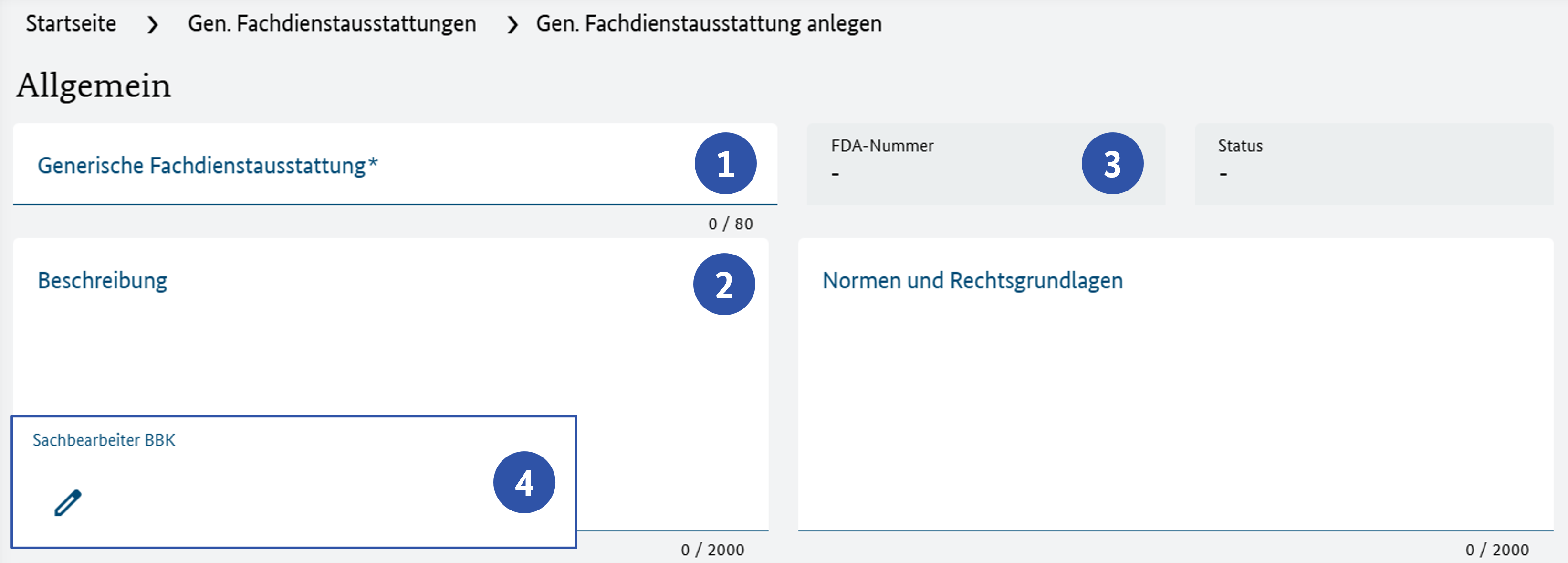
Im System werden folgende Ausprägungen von Eingabefeldern unterschieden (s. Abbildung 1.):
Pflichtfelder: Pflichtfelder werden durch ein “*” gekennzeichnet. Wird ein Pflichtfeld vor dem Speichern nicht ausgefüllt, erfolgt ein Hinweis durch das System. Das nicht ausgefüllte Pflichtfeld wird dabei rot hervorgehoben.
Optionale Eingabefelder: Diese Eingabefelder können, sofern für den jeweiligen Anwendungsfall erforderlich, optional ausgefüllt werden.
Deaktivierte Eingabefelder: Deaktivierte Eingabefelder werden grau dargestellt und können nicht befüllt werden. Abhängig vom jeweiligen Anwendungsfall können in diesen Feldern Informationen im Lesemodus angezeigt werden.
Funktionale Eingabefelder: Bei Eingabefeldern mit dem einem vorgesehenen Icon (bspw. einem Stift-Button) wird durch deren Auswahl ein funktionales Dialogfenster geöffnet.
Hinweis: Bei längeren Texten können über die vertikale Scroll-Leiste weitere Inhalte innerhalb des Eingabefeldes angezeigt werden.
Funktionales Dialogfenster
Funktionale Dialogfenster werden geöffnet, wenn ein entsprechender Button, ein Icon (bspw. das Stift-Icon) oder ein anderes funktionales Eingabeelement ausgewählt wird. Innerhalb der Dialogfenster lassen sich Informationen erfassen, auswählen oder bearbeiten.
Mitzeichnung und Projektgruppe bearbeiten
In diesem Dialogfenster können Personen, Gruppen oder andere Elemente hinzugefügt und bearbeitet werden (s. Abbildung X).
Über die Suchleiste werden die gewünschten Elemente gesucht und ausgewählt.
Über das X-Symbol werden bereits ausgewählte Elemente entfernt.
Die Reihenfolge der Elemente kann per Drag-and-Drop geändert werden. Dazu wird das jeweilige Element ausgewählt, mit gedrückter Maustaste an die gewünschte Position verschoben und dort abgelegt.
Anhänge hinzufügen
Um Informationen und Vorgänge nachvollziehbar zu dokumentieren, können Anhänge über ein entsprechendes Dialogfenster im System hinterlegt werden (s. Abbildung X).
Über den Button “Anhänge“ wird das entsprechende Dialogfenster geöffnet.
Über die Auswahlliste wird der Dokumententyp ausgewählt.
Die Datei wird per Drag-and-Drop in das rechteckig markierte Feld gezogen. Alternativ kann über das Wolken-Icon eine Datei aus der lokalen Dateistruktur ausgewählt werden.
Die ausgewählten Dateien werden anschließend in einer Liste im unteren Bereich des Dialogfensters angezeigt.
Über den Button “Hochladen” werden die Dateien hochgeladen.
Hinweis: Aus Sicherheitsgründen können nur die vom System unterstützten Dokument- und Bildformate hochgeladen werden. Hierzu zählen beispielsweise PDF, CSV, JPEG, DOCX und PNG. Wird ein nicht unterstützter Dateityp ausgewählt, erscheint eine Fehlermeldung.
Weitere Eingabe-Elemente und Funktionen
Neben Eingabefeldern stehen in PRINZIP weitere Eingabeelemente und Funktionen zur Erfassung und Auswahl von Informationen zur Verfügung. Hierzu zählen unter anderem Auswahllisten, Checkboxen aber auch die Drag-and-Drop-Funktion.
Auswahllisten (Drop-Downs)
In Auswahllisten, auch Drop-Downs genannt, werden vordefinierte Werte zur Auswahl bereitgestellt. Durch Auswahl des entsprechenden Icons oder des Feldes wird die Liste mit den verfügbaren Auswahlmöglichkeiten geöffnet.
Ein Wert kann innerhalb der geöffneten Liste über die Tastatur oder mit der Maus ausgewählt werden. Zum Schließen der Auswahlliste wird außerhalb der Liste geklickt.
Checkboxen und Radiobuttons
Für die Auswahl von von einem oder Mehreren Elementen bietet PRINZIP folgende Möglichkeiten (s. Abbildung X):
Checkboxen werden verwendet, wenn eine Mehrfachauswahl möglich ist. Durch Auswahl einer Checkbox wird der jeweilige Wert ausgewählt. Durch erneute Auswahl derselben Checkbox wird der Wert wieder abgewählt.
Radiobuttons werden verwendet, wenn eine Einfachauswahl vorgesehen ist. Durch Auswahl eines Radiobuttons wird der entsprechende Wert ausgewählt. Soll die Auswahl geändert werden, wird ein anderes Element ausgewählt.
Hinweis: Wird ein Element hellgrau dargestellt, kann die Auswahl lediglich eingesehen, jedoch nicht bearbeitet werden.
Drag-and-Drop
Datumauswahl
Über die Datumsauswahl kann ein Datum innerhalb eines Eingabefeldes festgelegt werden.
Zunächst wird über die linke Fläche innerhalb des Eingabefeldes die Präzision des Datums ausgewählt. Anschließend wird über das Kalender-Icon die Kalenderansicht geöffnet. In der entsprechenden Ansicht wird zunächst das Jahr, anschließend der Monat und abschließend der gewünschte Tag ausgewählt.
Alternativ kann über die entsprechenden Pfeil-Icons in Monatsschritten zu vorherigen oder zukünftigen Monaten und Jahren navigiert und anschließend das gewünschte Datum ausgewählt werden.