Relevant für folgende Rollen
Bewirtschaftungskoordination
Planzahlenkoordination
Der Zugriff auf die Seite sowie die verfügbaren Bearbeitungsfunktionen sind berechtigungsabhängig. Falls eine Seite nicht angezeigt oder bearbeitet werden kann, ist zur Anpassung der Berechtigungen ein Ticket über den folgenden Link zu erfassen.

Wesentliches
Voraussetzungen
Voraussetzung zur Anlage der folgenden Vorgänge:
Reaktivierung: Das Fahrzeug ist im Betriebsstatus “Ausgesondert”.
Übergabe: Das Fahrzeug ist zur Übergabe freigegeben; der Kilometerstand, das KFZ-Kennzeichen und die Standortinformationen (Bundesland) sind bereits erfasst.
Verwertung: Das Fahrzeug ist im Betriebsstatus “Ausgesondert”.
Vor-Ort-Inspektion: Das Fahrzeug muss bereits übergeben worden sein und sich im Betriebsstatus “In Betrieb (Übergeben)” befinden.
Voraussetzung zum Abschluss der folgenden Vorgänge:
Aussonderung: Es muss ein Gutachten hochgeladen werden.
Reaktivierung: Der Tag der Feststellung (Reaktivierungsdatum) muss erfasst werden.
Übergabe: Es muss ein Übergabebeleg hochgeladen werden.
Verwertung: Der Tag der Feststellung “Verwertungsdatum” und der Erlös müssen erfasst werden.
Vor-Ort-Inspektion: Das Datum der Vor-Ort-Inspektion muss angegeben werden.
Hinweise
Wird ein Fahrzeug verwertet, dann ist der Betriebsstatus anschließend nicht mehr manuell bearbeitbar (das Stift-Icon wird ausgegraut mit einem Hinweistext) und das Fahrzeug gilt als endgültig aus dem Bestand entfernt. Eine Reaktivierung ist nicht mehr möglich.
Zusammenhänge
Zusammenhänge einblenden
Kurzbeschreibung
Kurzbeschreibung einblenden
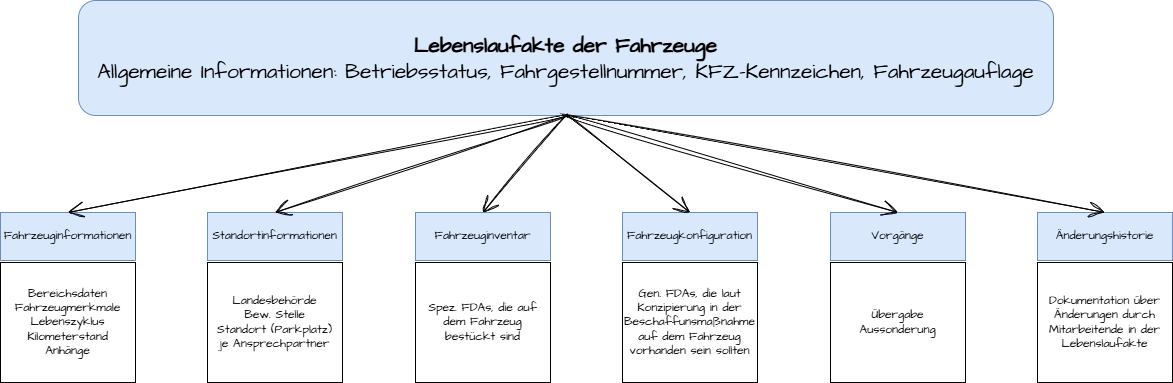
Im Reiter “Vorgänge” werden Übergaben, Aussonderungen, Reaktivierungen, Verwertungen und Vor-Ort-Inspektionen angelegt und dokumentiert. Jeder dieser Prozesse hat jeweils eigene Voraussetzungen für die Durchführung.
Detailprozesse
Detailprozesse einblenden
Aufbau der Übersicht
Der Reiter “Vorgänge” besteht aus einer Übersicht, in welcher dokumentierte Vorgänge zu diesem Fahrzeug festgehalten werden. Die Tabelle gibt zudem weiterführende Informationen zu den verschiedenen Vorgängen und dokumentiert den Ersteller sowie den Status des Vorgangs (Abgeschlossen, Laufend).
Über den Button “Neuen Vorgang erstellen” kann ein neuer Vorgang angelegt werden. Über Klick auf das Stift-Icon vor einem Eintrag öffnet sich die Detailseite des jeweiligen Vorgangs.
Aussonderung
Über den Button “Neuen Vorgang erstellen” kann ein neuer Vorgang angelegt werden. Daraufhin öffnet sich ein Pop-Up-Fenster. Mit Klick in das Feld “Vorgangstyp” öffnet sich eine Drop-Down-Liste. Hier kann nun “Aussonderung” ausgewählt werden. Mit Klick auf den blauen Button “Übernehmen” öffnet sich eine Maske zur Dokumentation der Aussonderung.
Hier müssen zuerst die Pflichtfelder (markiert mit * ) ausgefüllt werden.
Es ist möglich über den Button “Speichern” zwischenzuspeichern, z. B. um schon die Maske für eine Aussonderung vorzubereiten. Der Vorgang wird dann in der Übersicht als “Laufend” angezeigt. Die Maske des Vorgangs kann mit Klick auf das Stift-Icon wieder geöffnet werden.
Um eine Aussonderung abschließen zu können, muss ein Gutachten hochgeladen werden. Dafür klickt man bei “Anhänge” auf “Hochladen” und wählt als Dokumenttyp “Gutachten” aus. Im Anschluss fügt man die relevante Datei hinzu und betätigt den blauen Button “Hochladen”. Weitere Dokumente können immer zusätzlich hochgeladen werden.
Wenn alle relevanten Informationen erfasst wurden, dann kann die Dokumentation der Aussonderung über den blauen Button “Aussonderung abschließen” beendet werden. In der Übersicht über alle Vorgänge erscheint nun dann auch die abgeschlossene Aussonderung.
Reaktivierung
Der Vorgangstyp “Reaktivierung” ermöglicht es, ausgesonderte Fahrzeuge ohne Neuanlage wieder in den aktiven Betrieb zu überführen - etwa bei Fehleingaben oder geänderten Umständen, sofern keine Verwertung erfolgt ist.
Um eine Reaktivierung anlegen zu können, müssen folgende Voraussetzungen erfüllt sein:
Das Fahrzeug muss sich in dem Betriebsstatus “Ausgesondert” befinden.
Versucht man eine Übergabe anzulegen, ohne dass die Voraussetzung erfüllt ist, so wird eine Fehlermeldung angezeigt.
Wurde die Voraussetzung erfüllt, dann kann ein neuer Vorgang über den Button “Neuen Vorgang erstellen” angelegt werden. Daraufhin öffnet sich ein Pop-Up-Fenster. Mit Klick in das Feld “Vorgangstyp” öffnet sich eine Drop-Down-Liste. Hier kann nun “Reaktivierung” angeklickt und über den blauen Button “Übernehmen” ausgewählt werden. Daraufhin öffnet sich eine neue Maske zur Dokumentation der Reaktivierung.
Es muss min. der Tag der Feststellung (Reaktivierungsdatum) eingegeben werden. Zudem sollten die automatisch übernommenen Informationen aus der Lebenslaufakte aus den Sektionen “Land”, “Bewirtschaftende Stelle” und “Standort” überprüft werden.
Des Weiteren besteht die Möglichkeit über den Button “Hochladen” Dokumente hochzuladen und ein Kommentar zu hinterlegen.
Es ist möglich über den Button “Speichern” zwischenzuspeichern. Der Vorgang wird dann in der Übersicht als “Laufend” angezeigt. Die Maske des Vorgangs kann mit Klick auf das Stift-Icon wieder geöffnet werden.
Wenn alle relevanten Informationen erfasst wurden, dann kann die Reaktivierung über den blauen Button “Reaktivierung abschließen” beendet werden.
Zudem wird beim Klick auf “Reaktivierung abschließen” der Lebenszyklus des Fahrzeuges auf “Übergabe” gesetzt, das Datum mit dem “Reaktivierungsdatum” überschrieben und das Datum bei “Ausgesondert” entfernt.
In der Übersicht über alle Vorgänge erscheint nun auch die Reaktivierung mit dem Status “Abgeschlossen”.
Übergabe
Um eine Übergabe anlegen zu können, müssen folgende Voraussetzungen erfüllt sein:
Das relevante Fahrzeug wurde aus der Beschaffungsmaßnahme heraus zur Übergabe freigegeben.
Es wurde ein aktives KFZ-Kennzeichen erfasst.
Es wurde ein Kilometerstand erfasst.
Die relevanten Standortinformationen wurden erfasst.
Versucht man eine Übergabe anzulegen, ohne dass die Voraussetzungen erfüllt sind, so wird eine Fehlermeldung angezeigt.
Wurden die Voraussetzungen erfüllt, dann kann ein neuer Vorgang über den Button “Neuen Vorgang erstellen” angelegt werden. Daraufhin öffnet sich ein Pop-Up-Fenster. Mit Klick in das Feld “Vorgangstyp” öffnet sich eine Drop-Down-Liste. Hier kann nun “Übergabe” angeklickt und über den blauen Button “Übernehmen” ausgewählt werden. Daraufhin öffnet sich eine neue Maske zur Dokumentation der Übergabe.
Hier müssen zuerst die Pflichtfelder (markiert mit * ) ausgefüllt werden. Über den blauen Button “Übergabebeleg exportieren” kann ein vorgefertigter, automatisierter Übergabebeleg heruntergeladen werden. Innerhalb des Übergabebelegs werden verschiedene Informationen festgehalten, wie z. B. Informationen über die Verortungen und die Fahrzeugkonfiguration. Über die Felder “Soll / Ist” kann eingesehen werden, welche Gegenstände bestückt worden sind und welche nicht. Zusätzlich können in dem Feld “Bemerkungen” auch noch weitere Informationen erfasst werden. Zuletzt gibt es einen Abschnitt zum Unterschreiben.
Um eine Übergabe abschließen zu können, muss ein Übergabebeleg hochgeladen werden. Dazu klickt man bei “Anhänge” auf “Hochladen” und wählt als Dokumententyp “Übergabebeleg” aus. Danach fügt man die relevante Datei hinzu und lädt sie über den blauen Button “Hochladen” hoch. Weitere Dokumente können zusätzlich hochgeladen werden.
Es ist auch immer möglich über den Button “Speichern” zwischenzuspeichern, falls z. B. die Maske für eine Übergabe vorbereitet werden soll. Der Vorgang wird dann in der Übersicht als “Laufend” angezeigt und kann jederzeit weitergeführt werden. Die zugehörige Maske öffnet sich dann per Klick auf das Stift-Icon.
Wenn alle Pflichtfelder ausgefüllt und der Übergabebeleg hochgeladen wurde, dann kann die Dokumentation der Übergabe über den blauen Button “Übergabe abschließen” beendet werden. In der Übersicht über alle Vorgänge erscheint nun die Übergabe mit dem Status “Abgeschlossen”.
Verwertung
Der Vorgangstyp “Verwertung” dient dem systematischen Abschluss des Fahrzeuglebenszyklus nach der Aussonderung. Er erfasst Verwertungsweg, Käufer, Erlös und Datum - und dokumentiert damit den endgültigen, irreversiblen Ausschluss des Fahrzeugs aus dem Bestand.
Um eine Verwertung anlegen zu können, müssen folgende Voraussetzungen erfüllt sein:
Das Fahrzeug befindet sich im Betriebsstatus “Ausgesondert”.
Versucht man eine Verwertung anzulegen, ohne dass die Voraussetzung erfüllt ist, so wird eine Fehlermeldung angezeigt.
Wurde die Voraussetzung erfüllt, dann kann ein neuer Vorgang über den Button “Neuen Vorgang erstellen” angelegt werden. Daraufhin öffnet sich ein Pop-Up-Fenster. Mit Klick in das Feld “Vorgangstyp” öffnet sich eine Drop-Down-Liste. Hier kann nun “Verwertung” ausgewählt werden. Mit Klick auf den blauen Button “Übernehmen” öffnet sich eine Maske zur Dokumentation der Verwertung. Nun muss min. der Tag der Feststellung “Verwertungsdatum” und der Erlös eingetragen werden. Des Weiteren besteht die Möglichkeit über den Button “Hochladen” Dokumente hochzuladen.
Es ist möglich über den Button “Speichern” zwischenzuspeichern. Der Vorgang wird dann in der Übersicht als “Laufend” angezeigt. Die Maske des Vorgangs kann mit Klick auf das Stift-Icon wieder geöffnet werden.
Wenn alle relevanten Informationen erfasst wurden, kann die Verwertung über den blauen Button “Verwertung abschließen” beendet werden. Beim Klick auf “Verwertung abschließen” werden der Betriebsstatus und der Lebenszyklus des Fahrzeugs auf “Verwertet” gesetzt, das Verwertungsdatum dokumentiert, relevante Dokumente in den Anhängen abgelegt und eine nicht rückgängig machbare Warnmeldung angezeigt. Der Betriebsstatus ist anschließend nicht mehr manuell bearbeitbar (das Stift-Icon wird ausgegraut mit einem Hinweistext) und das Fahrzeug gilt als endgültig aus dem Bestand entfernt. Eine Reaktivierung ist nicht mehr möglich.
In der Übersicht über alle Vorgänge erscheint nun auch die Verwertung mit Status “Abgeschlossen”.
Vor-Ort-Inspektion
Um eine Vor-Ort-Inspektion anlegen zu können, müssen folgende Voraussetzungen erfüllt sein:
Das Fahrzeug muss bereits übergeben worden sein und sich im Betriebsstatus “In Betrieb (Übergeben)” befinden.
Versucht man eine Vor-Ort-Inspektion anzulegen, ohne dass die Voraussetzung erfüllt ist, so wird eine Fehlermeldung angezeigt.
Ist das Fahrzeug übergeben worden, dann kann über den Button “Neuen Vorgang erstellen” ein neuer Vorgang angelegt werden. Daraufhin öffnet sich ein Pop-Up-Fenster. Mit Klick in das Feld “Vorgangstyp” öffnet sich eine Drop-Down-Liste. Hier kann nun “Vor-Ort-Inspektion” ausgewählt werden. Mit Klick auf den blauen Button “Übernehmen” öffnet sich eine Maske zur Dokumentation der Vor-Ort-Inspektion.
Hier muss nun das Datum der Vor-Ort-Inspektion eingetragen werden. Dies kann über das Kalender-Icon durchgeführt oder manuell eingetragen werden. Zudem besteht die Möglichkeit eine Anmerkung im zugehörigen Freitextfeld hinzuzufügen oder über den Button “Hochladen” Dokumente hochzuladen (Das Hochladen von VS-NfD klassifizierten Dokumenten ist nicht gestattet.)
Es ist auch immer möglich über den Button “Speichern” zwischenzuspeichern, falls z. B. die Maske für eine Übergabe vorbereitet werden soll. Der Vorgang wird dann in der Übersicht als “Laufend” angezeigt und kann jederzeit weitergeführt werden. Die Maske des Vorgangs kann mit Klick auf das Stift-Icon wieder geöffnet werden.
Wenn alle relevanten Informationen erfasst wurden, dann kann die Vor-Ort-Inspektion über den blauen Button “Vor-Ort-Inspektion abschließen” beendet werden.
In der Übersicht über alle Vorgänge erscheint nun auch die Vor-Ort-Inspektion mit dem Status “Abgeschlossen”.
Weiterführende Informationen
Screenshots / Videos einblenden
…