Relevant für folgende Rollen

  • Beschaffungsmaßnahmenbearbeitung

Der Zugriff auf die Seite sowie die verfügbaren Bearbeitungsfunktionen sind berechtigungsabhängig. Falls eine Seite nicht angezeigt oder bearbeitet werden kann, ist zur Anpassung der Berechtigungen ein Ticket über den folgenden Link zu erfassen.

ℹ️

Wesentliches

Voraussetzungen

  • Die Aufgabe “Beschaffungsmaßnahmennummer dokumentieren” wurde abgeschlossen.

Hinweise

  • Hierbei handelt es sich um eine optionale Aufgabe, die bei Bedarf durchgeführt werden kann.

  • Handelt es sich bei der freien Beschaffung um eine Beschaffung ohne Bezug zu einsatztaktischen Forderungen, dann werden diese Informationen nicht angezeigt und die Felder “Aufgabenbereich, Einheit / Fähigkeit, Teileinheit” mit “-” dargestellt.

  • Es besteht die Möglichkeit, einen bereits zugewiesenen Sachbearbeiter oder eine zugewiesene Sachbearbeiterin über die darauffolgenden Hierarchieebenen hinweg zu kopieren.

  • Satzebenen werden beim ersten Öffnen der Nutzeroberfläche ausgeklappt dargestellt. Des Weiteren bleibt die Ansicht beim Neuladen der Seite bestehen, damit das Übertragen von Daten aus Zellen in der darüberliegenden Ebene durch die Herunterziehen-Funktion vereinfacht wird.

Zusammenhänge
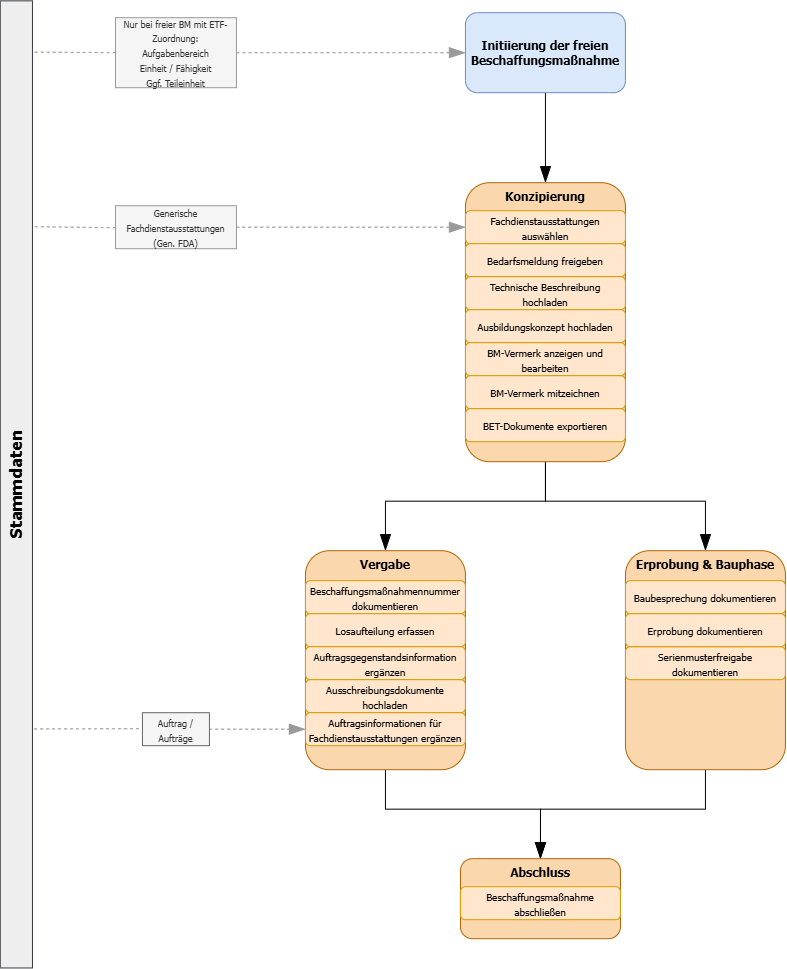
Zusammenhänge einblenden

Kurzbeschreibung

Kurzbeschreibung einblenden

Diese Aufgabe dient der Dokumentation des zuständigen Sachbearbeiters oder der zuständigen Sachbearbeiterin für die einzelnen Auftragsgegenstände. Optional kann auch die Ansprechperson seitens der Beschaffungsstelle dokumentiert werden.

Detailprozesse

Detailprozess einblenden

Auftragsgegenstandsinformationen ergänzen

Mit Klick auf den Titel der Aufgabe “Auftragsgegenstandsinformationen ergänzen” öffnet sich die Übersicht über alle Auftragsgegenstände. Hier werden verschiedene Informationen zu den Gegenständen gegeben, wie konzipierte Menge und ggf. Zuordnungen zu einsatztaktischen Forderungen. Sind Fachdienstausstattungen in Form von Sätzen vorhanden, so werden diese beim ersten Öffnen der Nutzeroberfläche ausgeklappt dargestellt. Des Weiteren bleibt die Ansicht beim Neuladen der Seite bestehen, damit das Übertragen von Daten aus Zellen in der darüberliegenden Ebene durch die Herunterziehen-Funktion vereinfacht wird.

Durch Klick auf das Stift-Icon können den einzelnen Gegenständen Ansprechpersonen hinzugefügt werden. Dabei öffnet sich ein funktionales Dialogfenster. Hier kann man entweder direkt reinklicken und durchscrollen oder über den Vor- und Nachnamen nach der jeweiligen Person suchen, welche für den Auftragsgegenstand zuständig sein soll. Anschließend klickt man auf die relevante Person und das funktionale Dialogfenster schließt sich automatisch.

Nun sieht man, dass die ausgewählte Person als Ansprechperson seitens BBK für den relevanten Gegenstand angelegt ist. Über das Stift-Icon kann man den Eintrag nochmals bearbeiten, über das Mülleimer-Icon kann man den Eintrag löschen.

Diesen Prozess kann man nun durchführen, bis für alle relevanten Gegenstände ein Eintrag vorhanden ist. Dabei besteht die Möglichkeit, einen bereits zugewiesenen Sachbearbeiter oder eine zugewiesene Sachbearbeiterin über die darauffolgenden Hierarchieebenen hinweg zu kopieren.

Zudem könnte man nun noch Informationen im Freitextfeld “Ansprechpartner Beschaffungsstelle” eintragen. Dies ist aber optional.

Nachdem alle Informationen erfasst wurden, kann die Aufgabe über den Button “Speichern & Aufgabe beenden” abgeschlossen werden.

Weiterführende Informationen

Screenshots / Videos einblenden