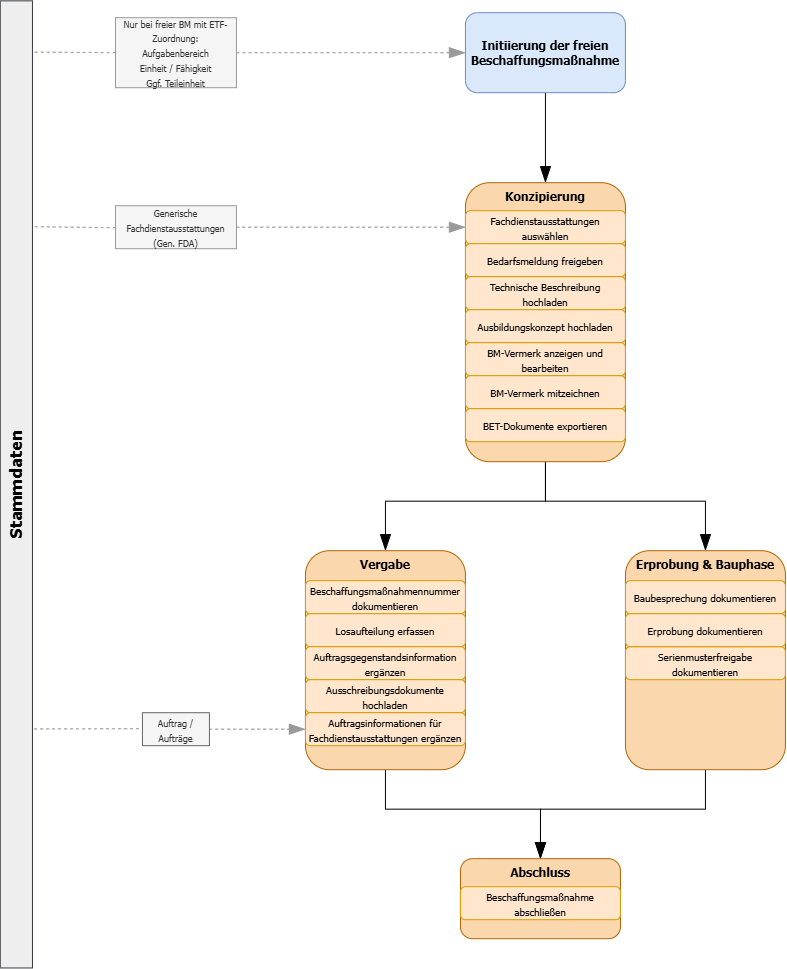
Sind die obigen Voraussetzungen erfüllt, dann kann die Aufgabe mit Klick auf den Titel gestartet werden. Dabei öffnet sich die Maske zur Erfassung.
Sind noch keine Aufträge zu der Beschaffungsmaßnahme zugeordnet, so werden hier die der Beschaffungsmaßnahme zugehörigen Fachdienstausstattungen unter der Überschrift “Ohne Vertragszuordnung” angezeigt. Ziel ist es, dass alle Fachdienstausstattungen über einen oder mehrere Aufträge abgedeckt sind.
Über den Button “Auftrag zuordnen” kann man einen Auftrag der Beschaffungsmaßnahme zuordnen. Daraufhin öffnet sich ein Fenster. Im ersten Schritt wählt man den relevanten, zu der Beschaffungsmaßnahme zugehörigen Auftrag aus. Über den blauen Button “Auswählen & Weiter” kann die Auswahl übernommen werden.
Daraufhin werden die sich in dem Auftrag befindlichen Auftragspositionen, also die spezifischen Fachdienstausstattungen, angezeigt sowie deren zugeordnete Menge, also wie viel des jeweiligen Gegenstandes über den Auftrag abgedeckt wird. Nach Überprüfung der Daten wird auf den blauen Button “Zuordnung übernehmen” geklickt, um den Auftrag der Maske innerhalb der freien Beschaffung hinzuzufügen.
Nach Klick auf den blauen Button “Zuordnung übernehmen” erscheint eine Sicherheitsabfrage. Wenn der korrekte Auftrag zugeordnet wurde, klickt man auf den blauen Button “OK”. Andernfalls kann auf “Abbrechen” geklickt und die Daten nochmal überprüft werden. Nach Klick auf “OK” sieht man nun, dass ein Auftrag zu der freien Beschaffung zugeordnet wurde.
Dieser Prozess wird so oft durchgeführt, bis alle relevanten Gegenstände bzw. Aufträge zu dieser Maske hinzugefügt wurden und der Text “Ohne Vertragszuordnung” nicht mehr vorhanden ist. Wenn alle relevanten Aufträge hinzugefügt wurden bzw. jeder Gegenstand eine Vertragszuordnung besitzt, dann ist der Text “Ohne Vertragszuordnung” nicht mehr sichtbar. Des Weiteren wird der blaue Button “Bestätigen & Aufgabe beenden” freigeschaltet, um die Aufgabe abzuschließen. Daraufhin wird nochmals eine Bestätigungsabfrage eingeblendet. Hier müssen per Klick in die Auswahlboxen die Hinweise bestätigt werden, dass alle Erprobungen vollständig sind und dass nach Abschluss der Aufgabe keine Änderungen an der Bedarfsmeldung mehr möglich sind.
Wurden die Hinweise bestätigt, dann kann man über den blauen Button “Bestätigen & Aufgabe beenden” die Aufgabe abschließen. Andernfalls kann man auf “Abbrechen” klicken, um die Auftragszuordnung nochmals zu überprüfen. Nach Klick auf den blauen Button wird man automatisch zurück in die Phasenübersicht der freien Beschaffungsmaßnahme weitergeleitet.