Relevant für folgende Rollen
Bewirtschaftungskoordination
Planzahlenkoordination
Der Zugriff auf die Seite sowie die verfügbaren Bearbeitungsfunktionen sind berechtigungsabhängig. Falls eine Seite nicht angezeigt oder bearbeitet werden kann, ist zur Anpassung der Berechtigungen ein Ticket über den folgenden Link zu erfassen.

Wesentliches
Voraussetzungen
Das Fahrzeug verfügt über eine Lebenslaufakte.
Die Inventardaten basieren auf den im Rahmen der Bestückung dokumentierten Fachdienstausstattungen.
Für nachträgliche Bestückungen müssen die zugrunde liegenden Stammdaten vorhanden sein.
Änderungen können nur mit einem Änderungskommentar gespeichert werden.
Hinweise
Eine Bestückungsmenge von 0 zeigt an, dass ein Gegenstand noch nicht bestückt wurde.
Nicht bestückte Gegenstände besitzen keine Hersteller- und Modellinformationen.
Fahrzeuge werden ebenfalls als spezifische Fachdienstausstattung im Fahrzeuginventar geführt.
Wartungsintervalle können direkt im Fahrzeuginventar eingesehen und gepflegt werden.
Änderungen werden erst nach Eingabe eines Kommentars übernommen.
Zusammenhänge
Kurzbeschreibung
Detailprozesse
Aufbau der Maske
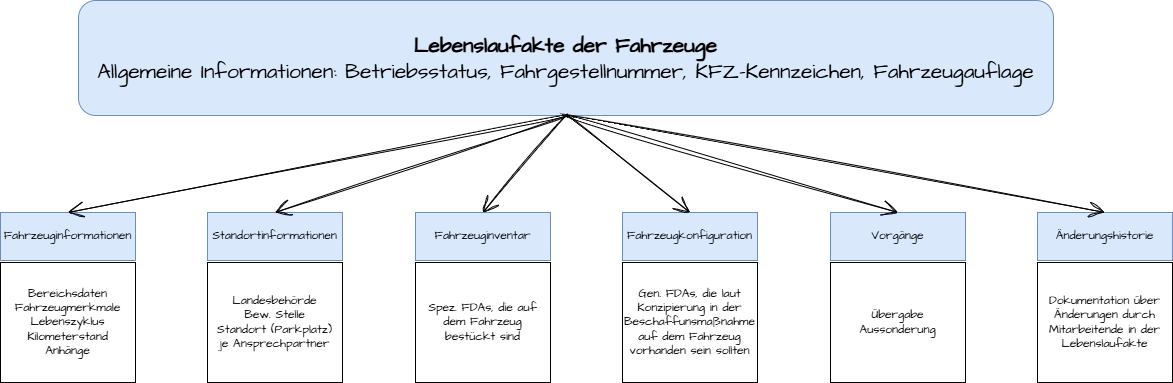
Die Übersicht „Fahrzeuginventar“ zeigt alle aktuell dem Fahrzeug zugeordneten spezifischen Fachdienstausstattungen an. Die Übersicht enthält unter anderem Informationen zur Bestückungsmenge, zu Hersteller und Modell der jeweiligen Fachdienstausstattung sowie zu den Charakteristiken des Gegenstandes. Über das Feld “Bestückungsmenge” kann geprüft werden, ob die gemäß Fahrzeugkonfiguration vorgesehenen Gegenstände tatsächlich bestückt wurden.
Über Klick auf das Pfeil-Icon werden Einträge ein- und ausgeklappt. Über Klick auf das Stift-Icon wird die Detailansicht der ausgewählten spezifischen Fachdienstausstattung angezeigt. Über Klick auf das Anhangs-Icon ( ) öffnet sich ein Pop-Up-Fenster, in welchem die Anhänge angezeigt werden, die zu der spezifischen Fachdienstausstattung hochgeladen wurden. Zudem besteht die Möglichkeit, hier die Anhangshistorie zu öffnen über den Button “Anhangshistorie öffnen”.
Detailansicht einer spezifischen Fachdienstausstattung
Über Klick auf das Stift-Icon wird die Detailansicht der gewünschten spezifische Fachdienstausstattung geöffnet.
Unter “Generische Fachdienstausstattung” wird die zugehörige generische Fachdienstausstattung angezeigt, welche in der Beschaffungsmaßnahme in der Konzipierung angegeben und bei Anlage der spezifischen Fachdienstausstattung verlinkt wurde.
Konzipierte Menge beschreibt die Menge, welche in der Konzipierung in der Beschaffungsmaßnahme angegeben wurde. Beschreibt also, welche Menge dieser Fachdienstausstattung auf dem Fahrzeug sein sollte bzw. ist.
Fehlmenge zeigt die Menge dieser Fachdienstausstattung an, die noch nicht auf dem Fahrzeug ist, aber eigentlich sein sollte im Vergleich zur konzipierten menge. Bei teilbestückten Fahrzeugen würden hier Fehlmengen angezeigt werden.
Über diese Ansicht kann die Fachdienstausstattung ergänzt, bearbeitet oder entfernt werden. Zudem können für die ausgewählte Fachdienstausstattung Charakteristiken angezeigt und bearbeitet werden.
Spezifische Fachdienstausstattungen hinzufügen
Über den blauen Button “Spezifische Fachdienstausstattung zuordnen” kann eine weitere Bestückung bzw. vollständige Bestückung von teilbestückten Fahrzeugen dokumentiert werden. Dafür wird auf den Button “Spezifische Fachdienstausstattung zuordnen” geklickt. Daraufhin öffnet sich ein weiteres Dialogfenster, welches Auswahlen an spezifischen Fachdienstausstattungen anzeigt, welche mit der relevanten generischen Fachdienstausstattung verbunden sind. Hier werden Hersteller und das Modell angezeigt. Um eine spezifische Fachdienstausstattung auszuwählen, wird das Feld “Bestückungsmenge” mit der relevanten Anzahl befüllt. Optional kann auch der Auftragnehmer erfasst werden. Nach Eintragung der Bestückungsmenge zu der relevanten spezifischen Fachdienstausstattung wird auf den blauen Button “Übernehmen” geklickt. Daraufhin wird die spezifische Fachdienstausstattung in die vorherige Maske übertragen.
Je nachdem, wie die zugehörige generische Fachdienstausstattung in den Stammdaten angelegt ist, müssen hier noch Charakteristiken, z. B. die Seriennummer, eingetragen werden. Dafür wird auf das Pfeil-Icon, das nach rechts zeigt, geklickt. Daraufhin klappt sich der Eintrag aus und die zu befüllenden Felder der Charakteristiken sind zu sehen. Hier können nun die relevanten Informationen in den Freitextfeldern erfasst werden. Nachdem alle Felder befüllt wurden, wird auf den blauen Button “Übernehmen” geklickt. Anschließend öffnet sich die vorherige Übersicht.
“Vorhanden” im Feld “Charakteristiken” zeigt an, dass Charakteristiken erfasst wurden. Diese können über Klick auf das Augen-Icon ( ) angezeigt werden. Daraufhin öffnet sich ein Pop-Up-Fenster, in welchem Informationen zu den Charakteristiken gegeben werden.
Fachdienstausstattungen bearbeiten und entfernen
Bearbeitung von Fachdienstausstattungen
Bereits erfasste spezifische Fachdienstausstattungen können über die Detailansicht bearbeitet werden. Dafür wird das Stift-Icon vor dem relevanten Eintrag bzw. der relevanten Fachdienstausstattung geklickt. Innerhalb der Detailansicht werden nun die speifischen Fachdienstausstattungen in der Tabelle angezeigt. Mit Klick auf das Link-Icon öffnen sich die Detailseiten der ausgewählten Felder (z. B. generische Fachdienstausstattung). Die Felder “Bestückungsmenge”, “Auftragnehmer” sowie “Verortungsposition” können hier per Doppelklick in das relevante Feld geändert werden. Die Auswahl des Auftragnehmers erfolgt über ein Drop-down-Menü. Es werden ausschließlich aktive Auftragnehmer zur Auswahl angeboten.
Entfernung von Fachdienstausstattungen
Nicht mehr benötigte oder nicht mehr nutzbare Fachdienstausstattungen können über die Detailansicht entfernt werden. Mit Klick auf das Mülleimer-Icon kann eine spezifische Fachdienstausstattung entfernt werden. Dabei öffnet sich eine Sicherheitsabfrage. Diese wird über den blauen Button “Entfernen” bestätigt. Der Eintrag wird somit aus der Detailansicht entfernt. Die Bestückungsmenge der Fachdienstausstattung in dem Fahrzeuginventar beträgt nun 0.
Charakteristiken anzeigen und bearbeiten
Wurden Charakteristiken erfolgreich erfasst, wird der Status „Vorhanden“ angezeigt. Über das Augen-Symbol () können die hinterlegten Charakteristiken angezeigt werden. Die gespeicherten Informationen werden in einer separaten Ansicht dargestellt. Wartungsintervalle können direkt über die hinterlegten Charakteristiken eingesehen werden. Bei nachträglichen Bestückungen können Wartungsintervalle angepasst werden. Für Fahrzeuge können Fahrzeugcharakteristiken über die Detailansicht eingesehen und bearbeitet werden.
Über Klick auf das Stift-Icon öffnet sich die Detailansicht der Fachdienstausstattung. Nun wird innerhalb der Tabelle die vorhandene spezifische Fachdienstausstattung angezeigt. Mit Klick auf das Pfeil-Icon wird der Eintrag ausgeklappt und die zugehörigen Felder der Charakteristiken angezeigt. Hier ist es nun möglich, die erfassten Charakteristiken zu ändern. Innerhalb der Freitextfelder können nun die bestehenden Daten überschrieben werden. Danach wird über den blauen Button “Übernehmen” die Änderung in dem Fahrzeuginventar übernommen.
Änderungen speichern
Nach Änderungen an Bestückungen, Auftragnehmern oder Charakteristiken muss ein Änderungskommentar erfasst werden. Dieses wird in das Feld unterhalb der Übersicht der spezifischen Fachdienstausstattungen eingetragen. Anschließend können die Änderungen über den Button “Speichern” oder “Speichern & Schließen” gespeichert werden. Erst nach Eingabe und Speicherung eines Kommentars werden die Anpassungen dauerhaft übernommen.