Relevant für folgende Rollen
Bewirtschaftungskoordination
Lagerfachkraft
Lagerleitung
Lagerverwaltung
Planzahlenkoordination
Stammdatenkoordination
Der Zugriff auf die Seite sowie die verfügbaren Bearbeitungsfunktionen sind berechtigungsabhängig. Falls eine Seite nicht angezeigt oder bearbeitet werden kann, ist zur Anpassung der Berechtigungen ein Ticket über den folgenden Link zu erfassen.

Wesentliches
Voraussetzungen
Die Lebenslaufakte wird automatisch erstellt, sobald ein Fahrzeug im Wareneingang angenommen und im System angelegt wurde.
Alle relevanten Fahrzeugdaten aus der Beschaffungsmaßnahme werden in die Lebenslaufakte übernommen und dort fortgeführt.
Die Lebenslaufakten sind über Bewirtschaftung > Fahrzeuge erreichbar.
Für die Anzeige und Bearbeitung von Lebenslaufakten sind entsprechende Benutzerrechte erforderlich.
Hinweise
Die Übersicht kann nach Status (z. B. In Vorbereitung, Übergeben, Ausgesondert) gefiltert werden.
Die Tabellenansicht kann individuell angepasst (Spalten ein-/ausblenden und umsortieren) werden.
Spalten können zur besseren Übersicht gruppiert werden.
Über den Pivotmodus kann die Tabelle alternativ als Pivot-Ansicht dargestellt werden.
Zusätzliche Informationen können über die Pfeilsymbole in den Tabelleneinträgen ein- und ausgeklappt werden.
Zusammenhänge
Kurzbeschreibung
Aufgabe: Übersicht über die Lebenslaufakten
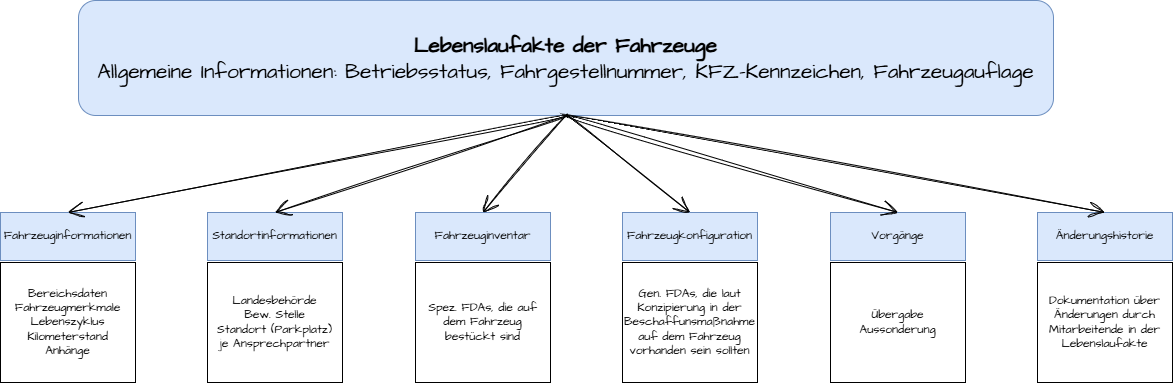
Die Lebenslaufakte dokumentiert alle relevanten Informationen eines Fahrzeuges
Über die zweite Menüebene unter Bewirtschaftung – Fahrzeuge, sind alle im System vorhandenen Lebenslaufakten zu finden. Eine Lebenslaufakte wird erstellt, sobald die Fahrzeuge aus der Beschaffungsmaßnahme im Wareneingang angenommen und angelegt wurden. Alle Informationen werden hier übertragen und weitergeführt.
Mithilfe von Tabs kann nach dem Status „Alle, In Vorbereitung, Übergeben und Ausgesondert“ gefiltert werden.
Interaktion mit der Tabelle
Über das Stift-Icon ( ) können Einträge der Tabelle geöffnet und die Lebenslaufakte des jeweiligen Fahrzeugs angeschaut werden.
Die Tabelle ist individuell anpassbar, es können verschiedene Spalten ausgewählt werden: KFZ-Kennzeichen, Fahrgestellnummer, Betriebsstatus, Detail des Betriebsstatus, Fahrzeugtyp, Standortbezeichnung, Standort, Postleitzahl, Kreis / Landkreis / Kreisfreie Stadt, Bundesland, Generalzolldirektion, Regierungsbezirk, Bestückungsnummer, BMNummer, Erstzulassung, Wahlkreis, Aufgabenbereich, Einheit / Fähigkeit, Teileinheit.
Zur Bearbeitung der Spaltenansicht wird rechts in der Seitennavigation auf den Tab „Spalten“ geklickt. Anschließend wird eine Liste aller Spaltenüberschriften dargestellt.
Die Spalten können über Checkboxen ein- und ausgeblendet werden. Standardmäßig sind alle Spalten eingeblendet und die entsprechenden Checkboxen aktiviert. Wird eine Checkbox deaktiviert, wird die zugehörige Spalte ausgeblendet. Die Tabellenübersicht wird automatisch entsprechend angepasst.
Checkbox „
 “ wählt alle Spalten aus oder ab.
Die Reihenfolge der Spalten kann innerhalb der Liste per Drag & Drop geändert werden. Dazu ist die jeweilige Spaltenüberschrift an die gewünschte Position zu verschieben. Die Darstellung der Tabelle wird automatisch aktualisiert. Spalten, die in der Liste weiter oben positioniert sind, werden entsprechend weiter links in der Tabelle angezeigt.
Gruppierung der Spalten
Um Zur Verbesserung der Übersichtlichkeit können Spalten gruppiert werden. Dazu ist die gewünschte Spaltenüberschrift per Drag & Drop in den Bereich „Gruppen“ zu verschieben. Nach dem Ablegen wird die Tabelle automatisch angepasst und die Einträge werden gemäß der gewählten Gruppierung (z. B. nach Bundesland) strukturiert dargestellt.
Die Gruppierung kann auf mehrere Spalten erweitert werden. Dazu sind zusätzliche Spaltenüberschriften per Drag & Drop in den Bereich „Gruppen“ zu verschieben. Für jede weitere Spalte wird eine Untergruppierung innerhalb der vorherigen Gruppierung erstellt. Die Reihenfolge der Gruppierungen bestimmt dabei die Hierarchie der Darstellung und kann jederzeit per Drag & Drop angepasst werden.
Pivotmodus
Zusätzlich besteht die Möglichkeit die Übersichtstabelle wie eine Pivot-Tabelle (entsprechend der Soll-Ist-Tabelle) zu strukturieren. Die Tabelle kann im Pivotmodus genauso flexibel angepasst werden wie im Ursprungszustand. Um den Pivotmoduszu öffnen, klickt man auf das Feld „Spalten“.
Daraufhin öffnet sich ein Menü. Um den Pivotmoduszu aktivieren, klickt man auf den Button vor dem Feld „Pivotmodus“. Der Button erscheint nach der Aktivierung blau. Per Drag-and-Drop können nun relevante Spalten mit der Maus markiert und in die Rubrik „Pivots“ gezogen werden.
Daraufhin passt sich die Tabelle automatisch an und die ausgewählte Spalte innerhalb des Zusätzlich zu dem Pivot kann man nun auch Gruppierungen einfügen. Die relevanten Spalten kann man per Drag-and-Drop mit der Maus markieren und in die Rubrik „Gruppen“ ziehen.Pivots wird in der Tabelle angezeigt.
Daraufhin passt sich die Tabelle automatisch an. Über das x-Icon kann man die Auswahlen wieder entfernen.
Über die Pfeile ( ) links in der Tabelle kann man Einträge ausklappen und zusätzliche Informationen werden angezeigt.