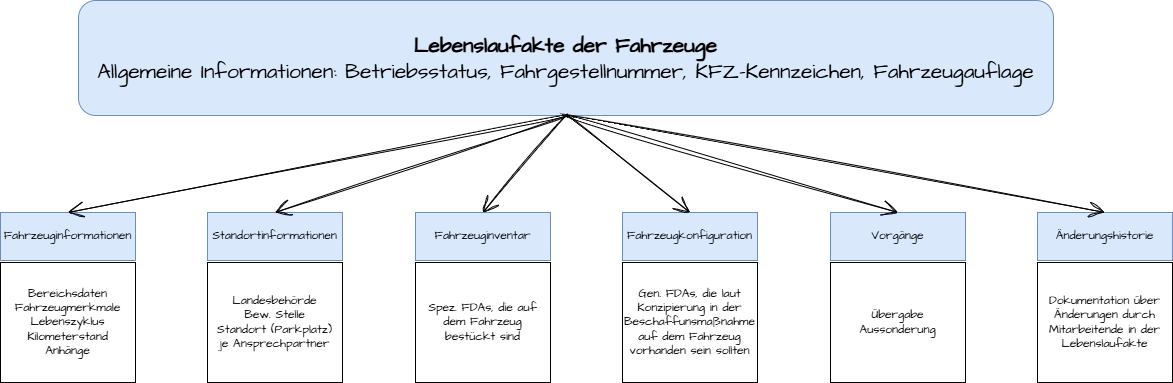
In der Lebenslaufakte werden die zum Fahrzeug hinterlegten Informationen angezeigt. Die Lebenslaufakte ist in zwei Bereiche aufgeteilt.
Im oberen Bereich befinden sich die allgemeinen Fahrzeuginformationen. Diese werden dauerhaft angezeigt. Hier werden verschiedene Informationen angezeigt, wie z. B. der Betriebsstatus des Fahrzeuges, die Fahrgestellnummer, das KFZ-Kennzeichen, die zugehörige Fahrzeugauflage und der Über das Link-Icon können die jeweiligen Detailseiten z. B. von der Fahrzeugauflage geöffnet werden. Dieses Feld ist initial mit “-” befüllt und zeigt die Fahrzeugauflage erst an, sobald die relevante Aufgabe in der Beschaffungsmaßnahme (“Fahrzeugauflage anlegen”) abgeschlossen wurde.
Zudem stehen innerhalb des oberen Bereiches verschiedene Bearbeitungsfunktionen zur Verfügung: Manuelle Änderung des Betriebsstatus, die Erfassung / Änderung des KFZ-Kennzeichens sowie der Export eines Deckblattes und das Öffnen der Historie.
Im unteren Bereich der Lebenslaufakte können verschiedene fahrzeugbezogene Informationen durch Auswahl des relevanten Reiters (Tab) eingesehen werden. Dort stehen folgende Informationen zur Verfügung:
Auch beim Wechsel zwischen den Reitern bleibt die obere Ansicht mit den allgemeinen Fahrzeuginformationen sichtbar.
Der Betriebsstatus eines Fahrzeugs kann unter bestimmten Voraussetzungen manuell angepasst werden. Dies ist beispielsweise erforderlich, wenn ein bereits übergebenes Fahrzeug aufgrund eines Unfalls oder einer Reparatur vorübergehend nicht einsatzbereit ist. Eine Änderung des Betriebsstatus ist nur möglich, wenn sich das Fahrzeug in einem dafür freigegebenen Status befindet, z. B. “Einsatzbereit”, “In Betrieb” oder in bestimmten Fällen “In Vorbereitung”.
Ist diese Voraussetzung erreicht, dann kann der Betriebsstatus manuell geändert werden. Dafür wird das Stift-Icon betätigt. Daraufhin wird ein Dialogfenster zur Bearbeitung des Betriebsstatus geöffnet. Im Feld „Betriebsstatus-Detail“ wird das zutreffende Betriebsstatus-Detail aus der Dropdown-Liste ausgewählt. Dies kann z. B. “Nicht Einsatzbereit”, “Stillgelegt” oder “Schadensfall - Nicht Einsatzbereit” inkludieren. Bei Bedarf kann der Status zwischen „Einsatzbereit“ und „Nicht Einsatzbereit“ geändert werden. Der Status „Zugewiesen“ kann nur ausgewählt werden, wenn für das Fahrzeug das Betriebsstatus-Detail „In Vorbereitung (Freigegeben zur Übergabe)“ hinterlegt ist. Das Fahrzeug wurde also noch nicht übergeben, sondern es wurde nur festgelegt, zu welchem Standort das Fahrzeug zugewiesen wurde. Zuletzt wird der blaue Button “Übernehmen” betätigt, um den Betriebsstatus zu ändern.
Für jede Statusänderung muss ein Kommentar eingetragen werden. Dieses kann in dem Freitextfeld erfasst werden. Um die Änderungen zu übernehmen, wird der blaue Button “Speichern” betätigt. Die vorgenommene Statusänderung, der eingegebene Kommentar sowie der Zeitpunkt der Änderung werden automatisch in der Änderungshistorie dokumentiert.
KFZ-Kennzeichen können über die Kennzeichenhistorie erfasst, bearbeitet oder gelöscht werden. Mit Klick auf das Stift-Icon neben dem Feld „KFZ-Kennzeichen“ öffnet sich die Tabelle zur Kennzeichenverwaltung. In dieser Tabelle werden alle bereits erfassten KFZ-Kennzeichen als Historie angezeigt.
Neues KFZ-Kennzeichen hinzufügen
Um ein neues KFZ-Kennzeichen hinzuzufügen, wird der blaue Button “KFZ-Kennzeichen hinzufügen” betätigt. Daraufhin öffnet sich ein Pop-Up-Fenster. Hier wird das KFZ-Kennzeichen eingetragen und der relevante Status “Aktiv” bzw. “Inaktiv” ausgewählt. Optional kann das Zulassungsdatum über Klick auf das Kalender-Icon erfasst oder manuell eingegeben werden. Anschließend wird auf den Button „Übernehmen“ geklickt. Das neue KFZ-Kennzeichen wurde nun in die Übersichtstabelle übernommen und wird im Feld „KFZ-Kennzeichen“ des Fahrzeugs angezeigt.
Sämtliche einem Fahrzeug zugeordnete KFZ-Kennzeichen werden historisiert und können eingesehen werden.
Vorhandenes KFZ-Kennzeichen bearbeiten oder löschen
Über Klick auf das Stift-Icon kann ein vorhandener Kennzeicheneintrag aus der Übersichtstabelle geöffnet und bearbeitet werden. Dabei öffnet sich das obige Pop-Up-Fenster. Hier können nun Änderungen an dem Kennzeichen oder dem Status vorgenommen werden. Um die Änderungen zu übernehmen, muss der blaue Button “Übernehmen” betätigt werden. Daraufhin erscheinen die Änderungen in der Übersichtstabelle.
Über Klick auf das Mülleimer-Icon kann ein Kennzeicheneintrag gelöscht werden. Mit Klick auf das Icon öffnet sich eine Sicherheitsabfrage. Wenn die Hinweise irrelevant sind, dann kann die Löschung über den blauen Button “Entfernen” vorgenommen werden. Daraufhin wird der Eintrag aus der Übersichtstabelle entfernt.
Um die Änderungen endgültig zu übernehmen, muss ein Kommentar im unteren Bereich der Maske eingetragen werden. Anschließend kann man die dauerhafte Speicherung mit Klick auf den Button “Speichern” durchführen. Man bleibt auf der Maske zur Kennzeichenverwaltung. Alternativ kann man die dauerhafte Speicherung mit Klick auf den Button “Speichern & Schließen” durchführen. Jedoch wird man zur Detailansicht der Lebenslaufakte weitergeleitet.
Um ein Deckblatt für die Fahrzeugmappen zu erstellen, klickt man auf den blauen Button “Deckblatt exportieren”. Das automatisch generierte Deckblatt steht anschließend zum Download bereit.
Mit Klick auf den Button “Historie öffnen” öffnet sich eine Übersicht über die verschiedenen Versionen der Lebenslaufakte. Bei jeder Änderung entsteht eine neue Version der Lebenslaufakte. Um die Lebenslaufakte zu einem bestimmten Zeitpunkt, z. B. vor einer bestimmten Änderung anzusehen, wird hier in der Übersicht über Klick in die relevante Checkbox die gewünschte Version ausgewählt. Mit Klick auf den blauen Button “Übernehmen” wird diese Version der Lebenslaufakte angezeigt.
Um zurück zur aktuellsten Version der Lebenslaufakte zu gehen, wird wieder auf “Historie öffnen” geklickt. Mit Klick in die Checkbox der aktuellsten Version und Betätigung des blauen Button “Übernehmen” wird wieder die aktuellste Version der Lebenslaufakte angezeigt.