Relevant für folgende Rollen

  • Beschaffungsmaßnahmenbearbeitung

  • Mitzeichnungsberechtigte Personen

Der Zugriff auf die Seite sowie die verfügbaren Bearbeitungsfunktionen sind berechtigungsabhängig. Falls eine Seite nicht angezeigt oder bearbeitet werden kann, ist zur Anpassung der Berechtigungen ein Ticket über den folgenden Link zu erfassen.

ℹ️

Wesentliches

Voraussetzungen

  • Die Aufgaben “Technische Beschreibung hochladen” und “BM-Vermerk anzeigen und bearbeiten” wurden abgeschlossen.

Hinweise

  • Die Mitzeichnung der freien Beschaffung ist verpflichtend. Andernfalls kann im Prozess nicht fortgeschritten werden.

  • Der BfdH ist optional hinterlegt und kann aus der Mitzeichnungskaskade, welche bei der Initiierung der Beschaffungsmaßnahme festgelegt wird, entfernt werden.

  • Sind Fachdienstausstattungen ohne Zuordnung zu einsatztaktischen Forderungen zu beschaffen, dann werden diese Informationen auch nicht angezeigt.

Zusammenhänge
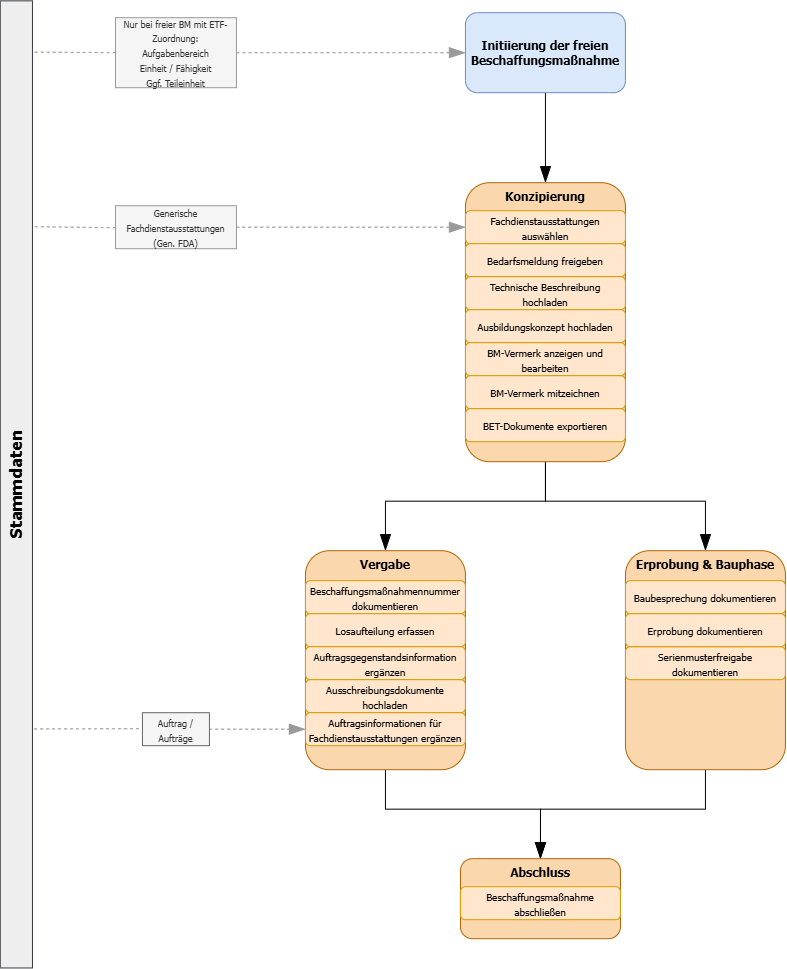
Zusammenhänge einblenden

Kurzbeschreibung

Kurzbeschreibung einblenden

In dieser Aufgabe wird die Mitzeichnung des BM-Vermerks durchgeführt. Hier müssen die Abteilungen / Referate, welche bei der Initiierung in der Mitzeichnungskaskade angegeben wurden, den BM-Vermerk mitzeichnen.

Detailprozesse

Detailprozess einblenden

Mit Klick auf den Titel der Aufgabe öffnet sich die relevante Seite. Im oberen Teil der Maske wird ein Überblick über die Auftragsgegenstände sowie weiterführende Informationen, wie z. B. technische Informationen, angezeigt. Der untere Teil der Maske zeigt die Reihenfolge der Abteilungen / Referate an, die den BM-Vermerk mitzeichnen müssen. Ausstehend bedeutet, dass noch keine der relevanten Parteien den BM-Vermerk mitgezeichnet hat.

BM-Vermerk / Mitzeichnung bestätigen

Um die Mitzeichnung vorzunehmen, klickt man auf den blauen Button “Mitzeichnen”. Optional kann vorher noch ein Kommentar erfasst werden. Sobald der Mitzeichnungs-Button betätigt wurde, wird die jeweilige Abteilung / das jeweilige Referat mit einem grünen Haken sowie mit Datum und Namen des Mitzeichnenden versehen. Des Weiteren wird ein Eintrag in einer Art Historie angezeigt.

Sobald alle aus der Mitzeichnungskaskade mitgezeichnet haben, sind alle Abteilungen / Referate mit einem grünen Haken versehen. Der Button “Mitzeichnen” verschwindet und es erscheint der Button “Zurück”. Wenn man auf den Button “Zurück” klickt, dann gelangt man zurück zur Übersicht der Phasen und Aufgaben.

BM-Vermerk / Mitzeichnung ablehnen

Es besteht auch die Möglichkeit, eine Mitzeichnung abzulehnen. Dafür muss man zuerst einen Ablehnungskommentar erfassen. Über den weißen Button “Ablehnen” kann dann die Mitzeichnung abgelehnt werden.

Sobald die Sicherheitsabfrage bestätigt und die Mitzeichnung abgelehnt wurde, wird die jeweilige Abteilung / das jeweilige Referat mit einem roten X sowie mit Datum und Namen des Ablehnenden versehen. Des Weiteren wird ein Eintrag in einer Art Historie angezeigt.

Über den blauen Button unten rechts kann die Mitzeichnung dann zu einem anderen Zeitpunkt nochmal neugestartet werden.

Weiterführende Informationen

Screenshots / Videos einblenden