Relevant für folgende Rollen
Beschaffungsmaßnahmenbearbeitung
Der Zugriff auf die Seite sowie die verfügbaren Bearbeitungsfunktionen sind berechtigungsabhängig. Falls eine Seite nicht angezeigt oder bearbeitet werden kann, ist zur Anpassung der Berechtigungen ein Ticket über den folgenden Link zu erfassen.

Wesentliches
Voraussetzungen
…
Hinweise
Handelt es sich bei der freien Beschaffung um eine Beschaffung ohne Bezug zu einsatztaktischen Forderungen, dann werden diese Informationen nicht angezeigt und die Felder “Aufgabenbereich, Einheit / Fähigkeit, Teileinheit” mit “-” dargestellt.
Zusammenhänge
Zusammenhänge einblenden
Kurzbeschreibung
Kurzbeschreibung einblenden
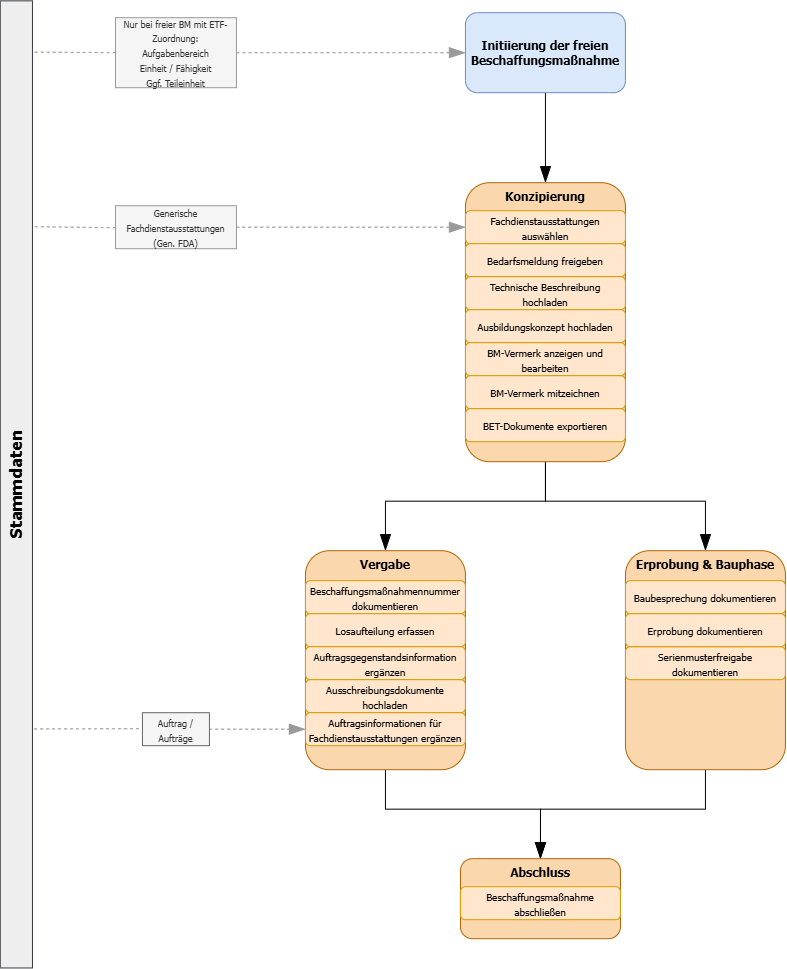
Nach Initiierung der freien Beschaffung wird man zu einer Detailseite der Beschaffungsmaßnahme weitergeleitet, wo eine Übersicht über die erfassten Informationen angezeigt wird und weitere Bearbeitungsfunktionen zur Verfügung stehen.
Detailprozesse
Detailprozess einblenden
Nachdem die freie Beschaffung aktiv gesetzt wurde, gelangt man zur Detailansicht. Diese Maske setzt sich aus verschiedenen Bereichen zusammen.
Detailansicht einer freien Beschaffung
Teil der Detailansicht sind Informationen zu der freien Beschaffung, welche bei der Initiierung der Beschaffungsmaßnahme angegeben wurden, wie z. B. der Titel der Beschaffungsmaßnahme oder der Projektstart und das Projektende. Über den Button “Mehr anzeigen” können weitere, bereits erfasste Informationen angezeigt werden, wie z. B. der Projektzeitplan. Das Feld “Tatsächliches Enddatum” wird automatisch vom System befüllt, sobald die relevanten Arbeitsschritte im System erfasst worden sind. Unterhalb der Erfassungsfelder des Projektzeitplanes wird dieser nochmals in einem Diagramm nachvollziehbarer dargestellt.
Zudem stehen im oberen Bereich der Detailansicht weitere Funktionen zur Verfügung: “Bearbeiten” und “Historie öffnen”.
Über den Button “Bearbeiten” kann man über die Auswahlmöglichkeit “Beschaffungsmaßnahme bearbeiten” die erfassten Informationen der freien Beschaffung überarbeiten und nachträglich Anpassungen an den Inhalten vornehmen. Nach Betätigung des Buttons werden die Felder wieder zur Bearbeitung aktiviert.
Nun kann man die Freitextfelder und Projektstart und Projektende überarbeiten sowie die Projektgruppe und Mitzeichnungskaskade über das Stift-Icon ändern und über das Mülleimer-Icon entfernen. Ein nachträgliches Hinzufügen von Aufgabenbereich, Einheit / Fähigkeit und ggf. Teileinheit ist bei freien Beschaffungen ohne Bezug zu einsatztaktischen Forderungen nicht möglich.
Auch Änderungen am Projektzeitplan sind möglich. Durch Doppelklick mit der linken Maustaste in das relevante Feld erscheint ein Kalender-Icon, über welches man das Datum auswählen kann. Zusätzlich kann man auch manuell basierend auf der Formatvorgabe (TT.MM.JJJJ) ein Datum eintragen. Um die Änderungen zu übernehmen, muss noch ein Kommentar angegeben sowie ein Status ausgewählt werden. Das Feld wird nach Eingabe eines Kommentares aktiviert. Über den blauen Button kann man die Änderungen dann speichern. Die Kommentare sowie die dazu erfassten Status werden in der Übersicht der Beschaffungsmaßnahme in einer Änderungshistorie angezeigt.
Zusätzlich steht über den Button “Bearbeiten” auch die Funktion “Bedarfsmeldung bearbeiten” zur Verfügung. Damit kann die Bedarfsmeldung nachträglich bearbeitet werden. Diese ist zu dem Zeitpunkt der Initiierung noch deaktiviert (grau unterlegt) und nicht durchführbar. Die Funktion ist erst verfügbar, wenn
die Aufgabe “Bedarfsmeldung freigeben” in der 1. Phase, der Konzipierung, durchgeführt wurde,
und die Aufgabe “Auftragsinformationen für Fachdienstausstattungen ergänzen” in der 2. Phase, der Vergabe, noch nicht abgeschlossen wurde.
Neben dem “Bearbeiten”-Button findet man den Button “Historie öffnen”. Durch Betätigung des Buttons wird eine Übersicht gegeben, wann und von welcher Person Änderungen an der freien Beschaffung vorgenommen wurden.
Phasen einer freien Beschaffung
Unterhalb des Informationsbereiches werden die verschiedenen Phasen der freien Beschaffung sowie die zugehörigen Aufgaben angezeigt. Das System führt automatisch durch die Phasen und Aufgaben hindurch, indem die Phasen und Aufgaben verschiedene Status annehmen:
Aktuell: Die Phase wird in blau angezeigt, die Aufgabe in schwarz. Zudem zeigt der Status “Ausstehend” an und vor dem Titel der Aufgabe wird ein blauer Pfeil angezeigt. Diese Aufgaben können mit Klick bearbeitet werden.
Bevorstehend: Bevorstehende Aufgaben sind ausgegraut ohne Icon mit Status “Ausstehend” und werden erst schwarz angezeigt, sobald die vorherige Aufgabe abgeschlossen ist.
Bereits durchgeführt: Abgeschlossene Aufgaben werden schwarz angezeigt und haben vor dem Titel ein Icon mit einem Häkchen. Diese Aufgaben können mit Klick eingesehen werden.
Anhänge
Teil der Detailansicht ist auch ein Anhängebereich. Hier kann man alle angehängten Dokumente einsehen sowie weitere Dateien hinzufügen über den Button “Hochladen”. Dabei wählt man im ersten Schritt den relevanten Dokumententyp aus und kann dann per Drag & Drop oder per Suchen die relevanten Dokumente anhängen. Mit Klick auf den Button “Hochladen” werden die Dateien zu der freien Beschaffung hinzugefügt. Über den Button “Anhangshistorie öffnen” kann eingesehen werden, wann welches Dokument von welcher Person hochgeladen oder entfernt wurde. Ist eine freie Beschaffung abgeschlossen, können keine weiteren Anhänge mehr hochgeladen oder gelöscht werden.
Um in die 1. Phase, die Konzipierung, einzusteigen, klickt man auf den Titel der ersten Aufgabe.
Weiterführende Informationen
Screenshots / Videos einblenden
…