Relevant für folgende Rollen
Beschaffungsmaßnahmenbearbeitung
Der Zugriff auf die Seite sowie die verfügbaren Bearbeitungsfunktionen sind berechtigungsabhängig. Falls eine Seite nicht angezeigt oder bearbeitet werden kann, ist zur Anpassung der Berechtigungen ein Ticket über den folgenden Link zu erfassen.

Wesentliches
Voraussetzungen
…
Hinweise
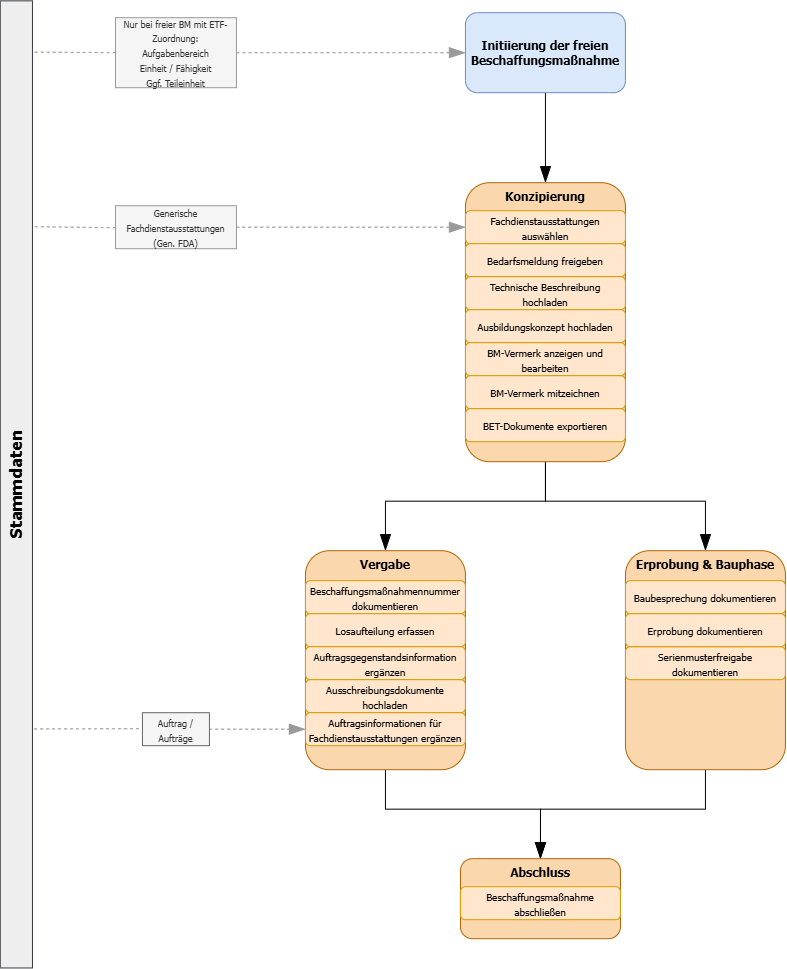
Die freie Beschaffung kann mit und ohne Bezug zu einsatztaktischen Forderungen durchgeführt werden. Dementsprechend ist bei der Initiierung die Auswahl des Aufgabenbereichs, der Einheit / Fähigkeit und der Teileinheit optional. Wenn ein Aufgabenbereich ausgewählt wurde, dann muss eine Einheit / Fähigkeit zwingend angegeben werden.
Das Feld „Umfang“ kann nicht bearbeitet werden, da hier zu Beginn schon die freie Beschaffung ausgewählt wurde.
Es besteht die Möglichkeit, identische Daten innerhalb des Projektzeitplans über die darauffolgenden Hierarchieebenen hinweg zu kopieren.
Die Aktivsetzung der freien Beschaffung kann nur von Administratoren oder Systemverwaltern durchgeführt werden. Daher wird der Button hier ausgegraut dargestellt.
Zusammenhänge
Zusammenhänge einblenden
Kurzbeschreibung
Kurzbeschreibung einblenden
Bei der Initiierung der freien Beschaffung werden grundlegende Informationen zu der Beschaffungsmaßnahme und zu dem Zeitplan dokumentiert. Die freie Beschaffung kann mit oder ohne Bezug zu einsatztaktischen Forderungen durchgeführt werden.
Detailprozesse
Detailprozess einblenden
Freie Beschaffung mit Bezug zu einsatztaktischen Forderungen
Wenn als Beschaffungsmaßnahmenart die freie Beschaffung gewählt wurde, öffnet sich eine Maske zur Initiierung. Hier müssen verschiedene Informationen erfasst werden, bevor man die Beschaffungsmaßnahme aktiv setzen kann.
Informationsfelder
Die Pflichtfelder (markiert mit * ) müssen zwingend ausgefüllt werden. Sonst kann die Beschaffungsmaßnahme nicht aktiv gesetzt werden.
Bei den meisten Informationsfeldern handelt es sich um Freitextfelder.
Das Feld “BM-Nummer” ist ein optionales Feld und kann hier eingetragen werden, sofern sie schon bekannt ist. Die BM-Nummer muss aber endgültig erst in der Vergabe eingetragen werden.
Bei den Feldern “Projektstart” und “Projektende” kann entweder im relevanten Format (TT.MM.JJJJ) frei eingetippt oder per Kalender-Icon ausgewählt werden. Über das Feld “Präzision“ bei Projektstart und Projektende können die Daten begrenzt werden auf „Tag, Woche, Monat, Quartal, Jahr“.
Die Felder “Aufgabenbereich”, “Einheit / Fähigkeit” und “Teileinheit” müssen nur befüllt werden, wenn es sich um eine freie Beschaffung mit Bezug zu einsatztaktischen Forderungen handelt. Im ersten Schritt wählt man den relevanten Aufgabenbereich aus der Auswahlliste aus. Es können nur Werte ausgewählt werden, welche vorher in den Stammdaten angelegt wurden oder schon vorhanden sind. Hat man einen Aufgabenbereich ausgewählt, so schaltet sich das Feld “Einheit / Fähigkeit” frei. Dieses ist ein Pflichtfeld und muss ausgewählt werden. Hat man die relevante “Einheit / Fähigkeit” ausgewählt, so wird das Feld “Teileinheit” freigeschaltet. Dieses kann bei Bedarf ausgewählt werden, muss aber nicht. Durch die Auswahl des Aufgabenbereichs, der Einheit / Fähigkeit und ggf. der Teileinheit werden die Stammdaten in den weiteren Aufgaben automatisch limitiert.
Das Feld “Projektgruppe” wird über das Stift-Icon befüllt. Klickt man auf das Stift-Icon, dann öffnet sich ein Pop-Up-Fenster, wo man aus Auswahllisten jeweils einen Projektgruppenleiter und die relevanten Projektgruppenmitglieder auswählen kann. Hier kann man durch die Liste scrollen oder nach den Namen der relevanten Personen suchen.
Das Feld “Mitzeichnungskaskade” kann mit Klick auf das Stift-Icon festgelegt werden. Daraufhin öffnet sich eine Auswahlliste. Hier können die relevanten Abteilungen und Referate ausgewählt werden. Über das X-Icon können die Auswahlen entfernt werden. Durch Drag & Drop kann die Reihenfolge der Mitzeichnung angepasst werden. Der BfdH ist hier als Standardwert hinterlegt, kann aber entfernt werden.
Projektzeitplan
Der Projektzeitplan ist Teil der Maske der Initiierung einer Beschaffungsmaßnahme. Im Projektzeitplan muss für die freie Beschaffung pro Phase ein geplantes Start- und Enddatum erfasst werden. Das tatsächliche Enddatum wird automatisch vom System eingetragen, sobald die relevanten Arbeitsschritte im System erfasst worden sind.
Durch Doppelklick mit der linken Maustaste in das relevante Feld erscheint ein Kalender-Icon, über welches man das Datum auswählen kann. Zusätzlich kann man auch manuell basierend auf der Formatvorgabe (TT.MM.JJJJ) ein Datum eintragen.
Nach Aktivsetzung der freien Beschaffung ist es möglich, Kommentare sowie einen Status zu erfassen. Der Kommentarstatus wird genutzt, um offene Fragen, To-Dos oder Änderungen zu dokumentieren. Wenn man zum Beispiel nachträglich den Projektzeitplan ändert, muss zum Abschluss ein Kommentar eingetragen werden. Ist ein Kommentar eingetragen, dann schaltet sich das Feld „Kommentarstatus“ frei. Hier kann man über eine Auswahlliste dann den relevanten Status auswählen. Diese zwei Felder bleiben im weiteren Prozess der Standardbeschaffung sichtbar und können jederzeit bearbeitet und gespeichert werden.
Anhänge
Zuletzt gibt es noch die Möglichkeit Anhänge hochzuladen. Anhänge können erst hinzugefügt werden, nachdem die freie Beschaffung aktiv gesetzt wurde, oder wenn nach Füllung aller Pflichtfelder einmal gespeichert wurde (Status = Entwurf). Ist dies geschehen, so kann man über den Button “Hochladen” zusätzliche Dateien hinterlegen. Ist eine Beschaffungsmaßnahme abgeschlossen, können keine weiteren Anhänge mehr hochgeladen oder gelöscht werden. Über den Button “Anhangshistorie öffnen” kann man einsehen, wann welches Dokument von welcher Person hochgeladen wurde.
Aktivsetzung
Um die Beschaffungsmaßnahme als Entwurf zu speichern, klickt man entweder auf “Speichern” und bleibt auf der Maske oder man klickt auf “Speichern & Schließen” und wird zurück zur Übersicht über alle Beschaffungsmaßnahmen geleitet.
Die Aktivsetzung der freien Beschaffung kann nur von Administratoren oder Systemverwaltern durchgeführt werden. Daher wird der Button hier ausgegraut dargestellt.
Freie Beschaffung ohne Bezug zu einsatztaktischen Forderungen
Wenn als Beschaffungsmaßnahmenart die freie Beschaffung gewählt wurde, öffnet sich eine Maske zur Initiierung. Hier müssen verschiedene Informationen erfasst werden, bevor man die Beschaffungsmaßnahme aktiv setzen kann.
Informationsfelder
Die Pflichtfelder (markiert mit * ) müssen zwingend ausgefüllt werden. Sonst kann die Beschaffungsmaßnahme nicht aktiv gesetzt werden.
Bei den meisten Informationsfeldern handelt es sich um Freitextfelder.
Das Feld “BM-Nummer” ist ein optionales Feld und kann hier eingetragen werden, sofern sie schon bekannt ist. Die BM-Nummer muss aber endgültig erst in der Vergabe eingetragen werden.
Bei den Feldern “Projektstart” und “Projektende” kann entweder im relevanten Format (TT.MM.JJJJ) frei eingetippt oder per Kalender-Icon ausgewählt werden. Über das Feld “Präzision“ bei Projektstart und Projektende können die Daten begrenzt werden auf „Tag, Woche, Monat, Quartal, Jahr“.
Die Felder “Aufgabenbereich”, “Einheit / Fähigkeit” und “Teileinheit” müssen nur befüllt werden, wenn es sich um eine freie Beschaffung mit Bezug zu einsatztaktischen Forderungen handelt. Da es sich hier um eine freie Beschaffung ohne Bezug zu einsatztaktischen Forderungen handelt, müssen die Felder leer bleiben.
Das Feld “Projektgruppe” wird über das Stift-Icon befüllt. Klickt man auf das Stift-Icon, dann öffnet sich ein Pop-Up-Fenster, wo man aus Auswahllisten jeweils einen Projektgruppenleiter und die relevanten Projektgruppenmitglieder auswählen kann. Hier kann man durch die Liste scrollen oder nach den Namen der relevanten Personen suchen.
Das Feld “Mitzeichnungskaskade” kann mit Klick auf das Stift-Icon festgelegt werden. Daraufhin öffnet sich eine Auswahlliste. Hier können die relevanten Abteilungen und Referate ausgewählt werden. Über das X-Icon können die Auswahlen entfernt werden. Durch Drag & Drop kann die Reihenfolge der Mitzeichnung angepasst werden. Der BfdH ist hier als Standardwert hinterlegt, kann aber entfernt werden.
Projektzeitplan
Der Projektzeitplan ist Teil der Maske der Initiierung einer Beschaffungsmaßnahme. Im Projektzeitplan muss für die freie Beschaffung pro Phase ein geplantes Start- und Enddatum erfasst werden. Das tatsächliche Enddatum wird automatisch vom System eingetragen, sobald die relevanten Arbeitsschritte im System erfasst worden sind.
Durch Doppelklick mit der linken Maustaste in das relevante Feld erscheint ein Kalender-Icon, über welches man das Datum auswählen kann. Zusätzlich kann man auch manuell basierend auf der Formatvorgabe (TT.MM.JJJJ) ein Datum eintragen.
Nach Aktivsetzung der freien Beschaffung ist es möglich, Kommentare sowie einen Status zu erfassen. Der Kommentarstatus wird genutzt, um offene Fragen, To-Dos oder Änderungen zu dokumentieren. Wenn man zum Beispiel nachträglich den Projektzeitplan ändert, muss zum Abschluss ein Kommentar eingetragen werden. Ist ein Kommentar eingetragen, dann schaltet sich das Feld „Kommentarstatus“ frei. Hier kann man über eine Auswahlliste dann den relevanten Status auswählen. Diese zwei Felder bleiben im weiteren Prozess der freien Beschaffung sichtbar und können jederzeit bearbeitet und gespeichert werden.
Anhänge
Zuletzt gibt es noch die Möglichkeit Anhänge hochzuladen. Anhänge können erst hinzugefügt werden, nachdem die freie Beschaffung aktiv gesetzt wurde, oder wenn nach Füllung aller Pflichtfelder einmal gespeichert wurde (Status = Entwurf). Ist dies geschehen, so kann man über den Button “Hochladen” zusätzliche Dateien hinterlegen. Ist eine Beschaffungsmaßnahme abgeschlossen, können keine weiteren Anhänge mehr hochgeladen oder gelöscht werden. Über den Button “Anhangshistorie öffnen” kann man einsehen, wann welches Dokument von welcher Person hochgeladen wurde.
Aktivsetzung
Um die Beschaffungsmaßnahme als Entwurf zu speichern, klickt man entweder auf “Speichern” und bleibt auf der Maske oder man klickt auf “Speichern & Schließen” und wird zurück zur Übersicht über alle Beschaffungsmaßnahmen geleitet.
Die Aktivsetzung der freien Beschaffung kann nur von Administratoren oder Systemverwaltern durchgeführt werden. Daher wird der Button hier ausgegraut dargestellt.
Weiterführende Informationen
Screenshots / Videos einblenden
…