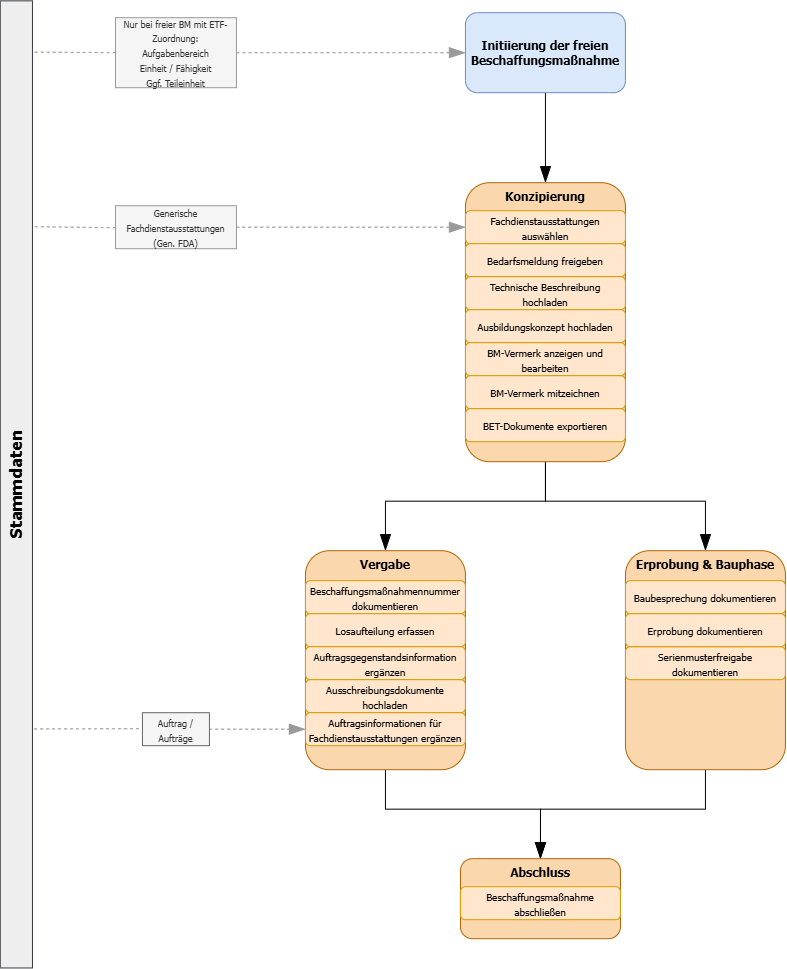
Mit Klick auf die Aufgabe “Fachdienstausstattungen auswählen” wird die Detailseite geöffnet. Über den Button “Fachdienstausstattungen auswählen” kann man die relevanten Fachdienstausstattungen auswählen, die daraufhin in der untenstehenden Übersicht angezeigt werden.
Mit Klick auf den Button “Fachdienstausstattungen auswählen” öffnet sich ein Pop-Up-Fenster. Hier werden alle aktiven gen. Fachdienstausstattungen mit Ausstattungstyp angezeigt. Bei Sätzen können über das Pfeil-Symbol die inkludierte Gegenstände aus- und eingeklappt werden. Die Auswahl der relevanten Fachdienstausstattungen wird über das Feld “Konzipierte Menge” durchgeführt. Mit Klick in das gewünschte Feld kann hier eine Mengenangabe eingetragen werden. Dadurch wird die Fachdienstausstattung ausgewählt. Zudem kann man im Feld “Erprobung” angeben, ob eine Erprobung des Gegenstandes durchgeführt werden soll oder nicht.
Wurde für jede relevante Fachdienstausstattung eine Menge erfasst, dann kann man die Änderungen über den blauen Button “Änderungen übernehmen” speichern.
Nach der Übernahme der ausgewählten Fachdienstausstattungen werden diese in der Übersicht angezeigt. Hier können die Mengen über das Stift-Icon bearbeitet werden. Zum Löschen von Fachdienstausstattungen oder verändert man die Menge in 0. Die Änderungen kann man nun wieder über den blauen Button übernehmen. Bei der Änderung der Menge oder beim Löschen erscheint ein Bestätigungsdialog. Zudem können in dem Freitextfeld “Anmerkungen” weitere Informationen festgehalten werden.
Um die Aufgabe abzuschließen, klickt man auf den blauen Button “Speichern & Aufgabe beenden”. Daraufhin öffnet sich ein Bestätigungsdialog. Dieser kann über den blauen Button “Abschließen” bestätigt werden. Nach Beendigung der Aufgabe kann diese nur noch lesend eingesehen werden.
Mit Klick auf die Aufgabe “Fachdienstausstattungen auswählen” wird die Detailseite geöffnet. Mit Klick auf den Button “Aufgabe und Fachdienstausstattung zuordnen” öffnet sich ein Pop-Up-Fenster. Dort werden nur Fachdienstausstattungsaufgaben angezeigt, die dem während der Initiierung ausgewählten Aufgabenbereich, Einheit / Fähigkeit und ggf. Teileinheit zugehörig sind. Über die Spalte “Zuordnungsstatus” kann überprüft werden, welche Fachdienstausstattungsaufgaben bereits ausgewählt wurden.
Hier wählt man nun die relevante Fachdienstausstattungsaufgabe aus und trägt in dem Feld ein. In diesem Feld können nur Werte größer / gleich 1 eingetragen werden. Die konzipierte Menge wird dann automatisch berechnet und entspricht dem Multiplikator x Konzipierte Menge aus der ausgewählten Aufgabe. Des Weiteren werden Satzmütter und Satzbestandteile gemeinsam berücksichtigt. Wird keine Menge eingetragen, dann kann die Auswahl nicht übernommen werden.
Hat man nun die relevante Aufgabe ausgewählt und den Multiplikator eingetragen, so gelangt man mit Klick auf den Button “Auswählen & Weiter” zum nächsten Schritt. Hier wird eine Übersicht über alle generischen Fachdienstausstattungen angezeigt, die mit der ausgewählten Fachdienstausstattungsaufgabe verbunden sind. Zudem werden Informationen über den Ausstattungstyp, die konzipierte Menge laut Fachdienstausstattungsaufgabe, die bereits zugeordnete Menge sowie über die konzipierte Menge, also die zu beschaffende Menge, gegeben. Des Weiteren kann über das Feld “Erprobung” dokumentiert werden, ob eine Erprobung durchgeführt werden soll oder nicht.
Sind alle Aufgaben und Mengen erfasst worden, dann kann man die Zuordnung über den blauen Button übernehmen. Nach der Übernahme der ausgewählten Fachdienstausstattungen werden diese auf der Detailseite angezeigt. Hier können die Mengen über das Stift-Icon bearbeitet werden. Zum Löschen von Fachdienstausstattungen oder verändert man die Menge in 0. Die Änderungen kann man nun wieder über den blauen Button übernehmen. Bei der Änderung der Menge oder beim Löschen erscheint ein Bestätigungsdialog. Zudem können in dem Freitextfeld “Anmerkungen” weitere Informationen festgehalten werden. Über den Button “Aufgabe und Fachdienstausstattung löschen” können auch Auswahlen gelöscht werden.
Dieser Prozess muss so oft wiederholt werden, bis alle relevanten Fachdienstausstattungsaufgaben und Fachdienstausstattungen in der Übersicht zu sehen sind. Um die Aufgabe abzuschließen, klickt man auf den blauen Button “Speichern & Aufgabe beenden”. Daraufhin öffnet sich ein Bestätigungsdialog. Dieser kann über den blauen Button “Abschließen” bestätigt werden. Nach Beendigung der Aufgabe kann diese nur noch lesend eingesehen werden.