Die Tabellenansicht dient der Anzeige und Auswertung von Daten innerhalb von PRINZIP. In den Tabellen werden die für den jeweiligen Fachbereich verfügbaren Informationen dargestellt. Über verschiedene Tabellenfunktionen können Datensätze recherchiert, gefiltert, gruppiert und verglichen werden. Darüber hinaus können angezeigte Spalten individuell angepasst werden. Die Tabellenansicht unterstützt dadurch die strukturierte Auswertung von Informationen.
Aufbau der Tabellenansicht
In der Tabellenansicht werden die verfügbaren Datensätze in Zeilen und Spalten dargestellt. Zu jedem Datensatz werden die zugehörigen Informationen in den jeweiligen Spalten angezeigt.
Der Aufbau der Tabellenansicht gliedert sich in folgende Bereiche (s. Abbildung 1):
Tabellenkopf: Im oberen Bereich der Tabelle werden die Spaltenüberschriften angezeigt.
Filterbereich: Unterhalb der Spaltenüberschriften können Filterwerte durch die Eingabe in die jeweiligen Felder erfasst oder mit Klick auf das Filtersymbol (
 ) ausgewählt werden. Die angezeigten Datensätze werden entsprechend der gesetzten Filterkriterien dargestellt.
Tabelleninhalt: Im Tabelleninhalt werden die verfügbaren Datensätze mit den zugehörigen Informationen dargestellt.
Weitere Tabellenfunktionen (s. Abbildung 1):
a) “Filter zurücksetzen“: Mit dieser Funktion werden alle innerhalb der Tabelle gesetzten Filter zurückgesetzt.
b) “Spalten zurücksetzen”: Mit dieser Funktion werden alle Anpassungen an der Tabellenansicht zurückgesetzt.
c) "Excel exportieren”: Mit dieser Funktion können die in der Tabelle angezeigten Daten als Excel-Datei exportiert werden.
d) “Spalten” (konfigurieren): Über diese Funktion wird eine Übersicht der verfügbaren Spalten angezeigt. Einzelne Spalten können ein- oder ausgeblendet sowie werden. Des Weiteren können Datensätze nach ausgewählten Merkmalen gruppiert dargestellt werden.
e) “Auswertung”: Über diese Funktion können zuvor eingestellte Tabellenkonfigurationen gespeichert und wiederverwendet werden.
Je nach Seite können weitere Funktionen für die einzelnen Datensätze bereitgestellt werden.
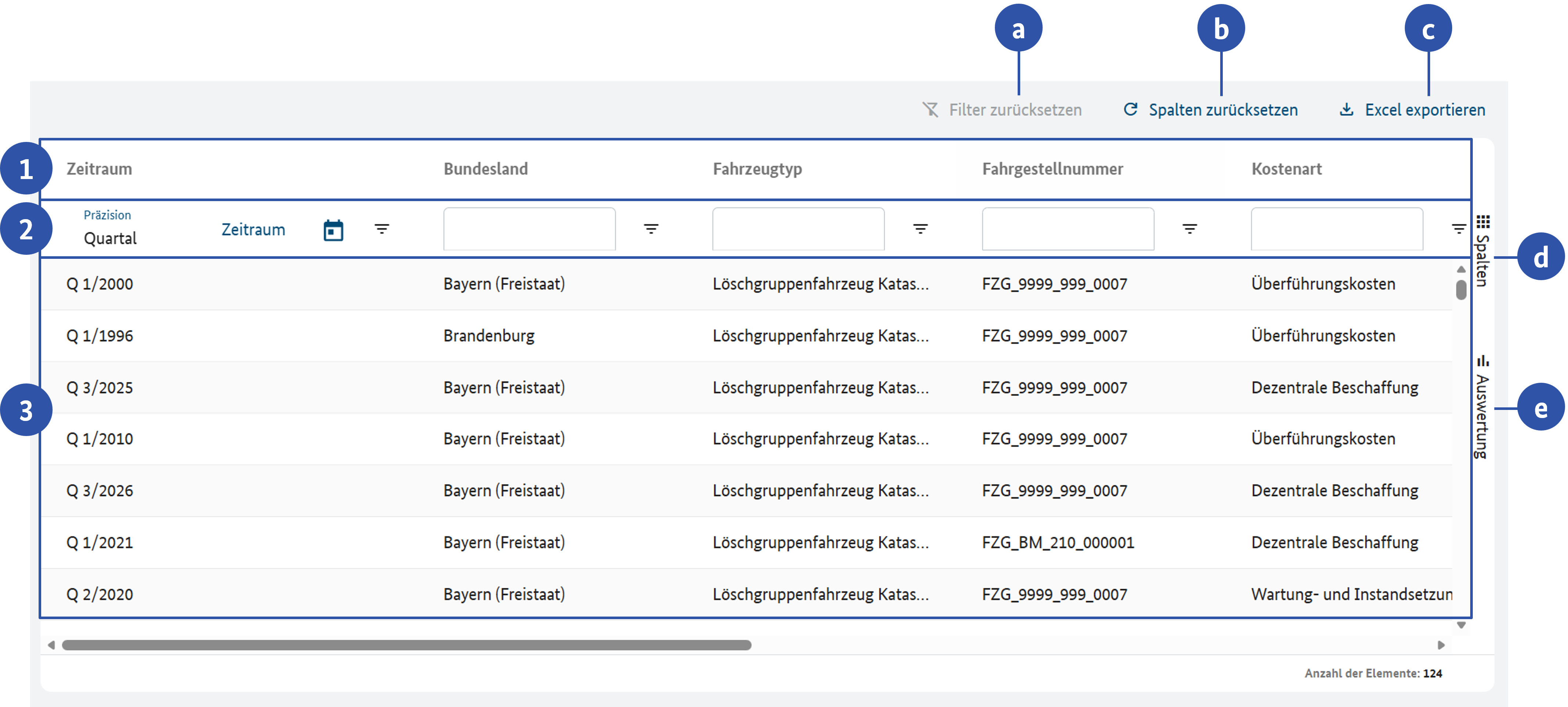
Tabelle filtern
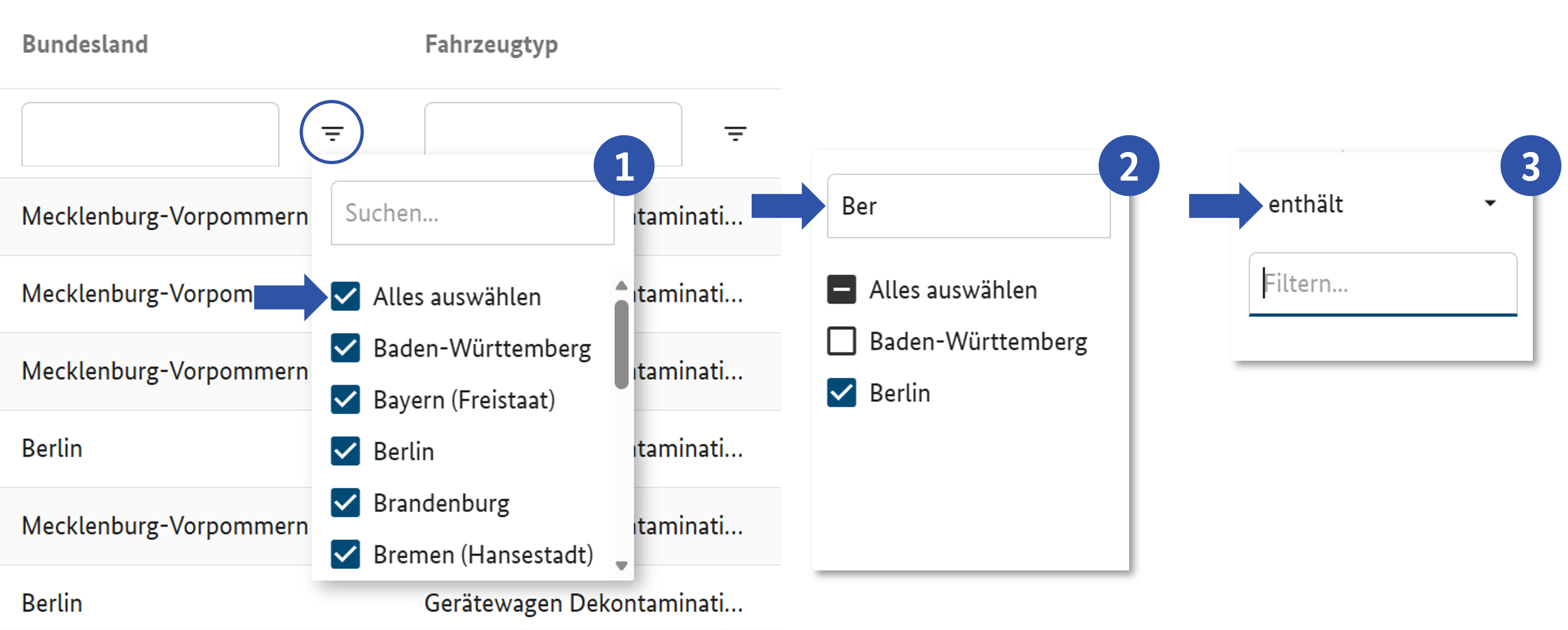
Zur Filterung der angezeigten Datensätze wird das Filtersymbol () in der jeweiligen Spalte ausgewählt. Standardmäßig sind alle Werte ausgewählt. Im geöffneten Filterbereich kann die Tabelle anschließend auf zwei Arten gefiltert werden (s. Abbildung 2):
Über die Checkboxen können die in der Spalte enthaltenen Werte einzeln aus- bzw. abgewählt werden. Die Filterung wird entsprechend der Auswahl automatisch angewendet.
Über das Eingabefeld kann gezielt nach einem bestimmten Wert gefiltert werden. Durch die Eingabe wird die Liste der verfügbaren Werte automatisch angepasst. Anschließend können die gewünschten Werte über die Checkboxen aus- bzw. abgewählt werden.
Über das Drop-Down kann Bei Spalten mit entsprechenden Filteroptionen nach den Attributen “enthält / enthält nicht / gleich / ungleich /beginnt mit / endet mit / leer / nicht leer” gefiltert werden.
Darüber hinaus kann abhängig von der jeweiligen Tabelle eine Filterung des Zeitraums über den Kalender-Button ( ) erfolgen.
Mit der Funktion “Filter zurücksetzen“ werden alle gesetzten Filter entfernt und wieder alle verfügbaren Datensätze angezeigt. Beim Entfernen aktiver Filter wird eine entsprechende Meldung angezeigt
Spalten (konfigurieren)
Konfiguration der Spalten über den Tabellenkopf
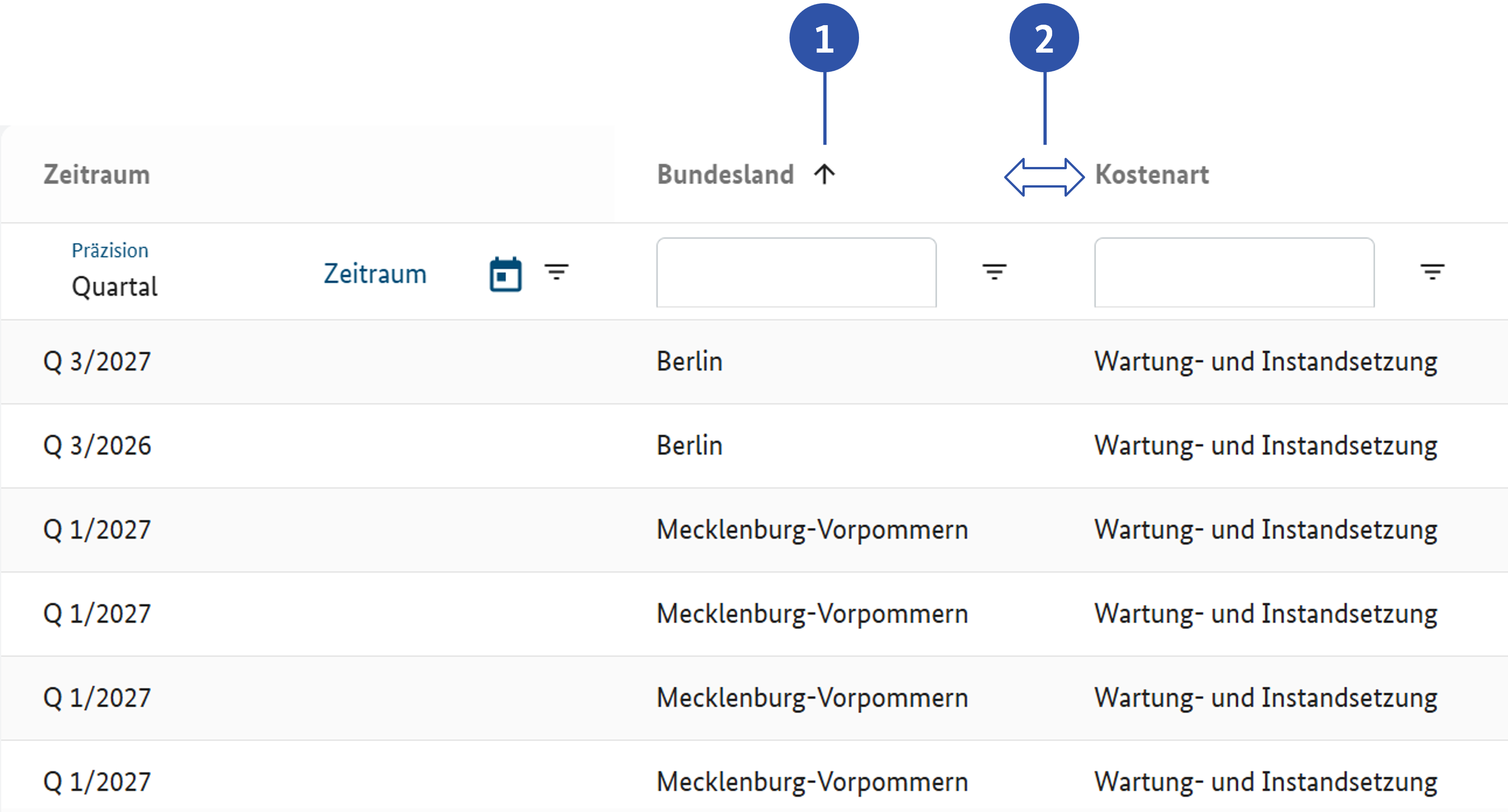
Über den Tabellenkopf können die Spalten auf zwei Arten konfiguriert werden (s. Abbildung 3):
Spalten sortieren: Durch Auswahl einer Spaltenüberschrift werden die Datensätze je nach Format alphabetisch oder numerisch sortiert. Ein Pfeil zeigt an, ob die Sortierung aufsteigend oder absteigend erfolgt. Durch erneute Auswahl kann die Sortierreihenfolge umgekehrt werden.
Spaltengröße bearbeiten: Die Breite einer Spalte kann am Ende der jeweiligen Spaltenüberschrift durch Ziehen nach rechts vergrößert bzw. nach links verkleinert werden. Durch einen Doppelklick kann die Spaltenbreite automatisch an die Länge des längsten enthaltenen Werts angepasst werden.
Konfiguration der Spalten über die Seitenleiste
Über die Funktion “ Spalten” ( ) am rechten Seitenrand der Tabelle wird eine Übersicht aller verfügbaren Spalten angezeigt. In dieser Übersicht kann festgelegt werden, welche Informationen in der Tabelle dargestellt werden sollen.
Die Spalten können über Checkboxen ein- und ausgeblendet werden. Standardmäßig sind alle Spalten eingeblendet und die entsprechenden Checkboxen aktiviert. Wird eine Checkbox deaktiviert, wird die zugehörige Spalte ausgeblendet. Die Tabellenansicht wird nach jeder Änderung automatisch aktualisiert. Durch die Auswahl der Checkbox neben der Suchleiste können alle verfügbaren Spalten gleichzeitig aktiviert ( ) bzw. deaktiviert (
 ) werden.
Zusätzlich steht im Spaltenmenü eine Suchfunktion zur Verfügung. Über diese Suchfunktion können einzelne Spalten schnell gefunden werden.
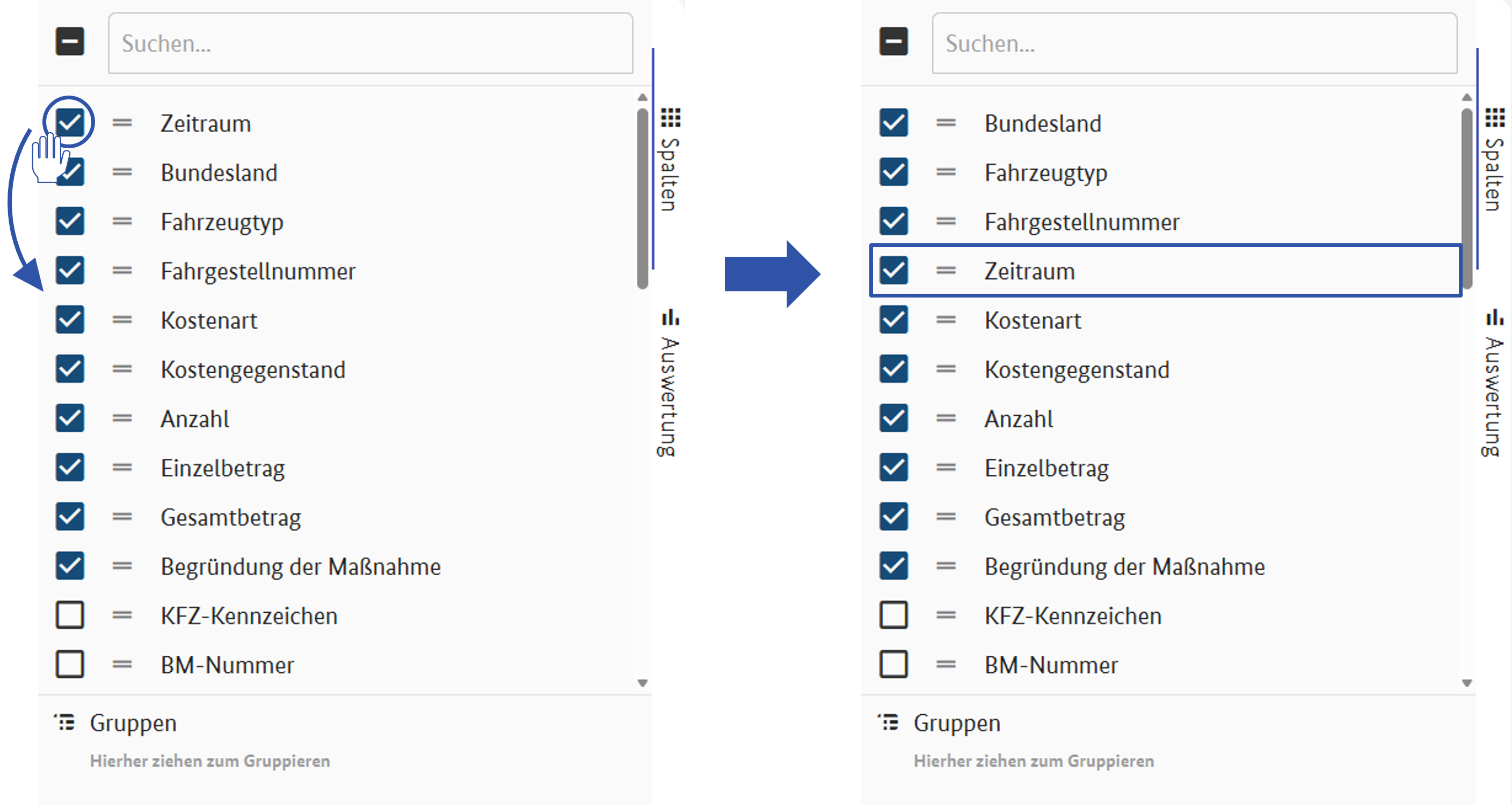
Darüber Hinaus kann die Reihenfolge der angezeigten Spalten angepasst werden. Hierzu wird die gewünschte Spaltenüberschrift innerhalb der Spaltenliste per Drag-and-Drop über das Spalten-Symbol ( ) an die gewünschte Position verschoben (s. Abbildung 4). Nach dem Verschieben wird die Tabellenansicht automatisch aktualisiert. Spalten, die weiter oben in der Liste angeordnet werden, werden entsprechend weiter links in der Tabelle dargestellt.
Über die Funktion “Spalten zurücksetzen” werden alle Anpassungen an der Tabellenansicht entfernt. Die angezeigten Spalten sowie weitere Konfigurationen werden auf den ursprünglichen Zustand zurückgesetzt.
Daten gruppieren
Zur Verbesserung der Übersichtlichkeit können Datensätze gruppiert dargestellt werden. Hierzu werden die gewünschten Spalten nach der Auswahl von “Spalten“ per Drag-and-Drop dem Bereich “Gruppen” zugeordnet. Die Datensätze werden anschließend nach den ausgewählten Merkmalen gruppiert dargestellt. Gleichartige Einträge werden dabei zusammengefasst (s. Abbildung 5).
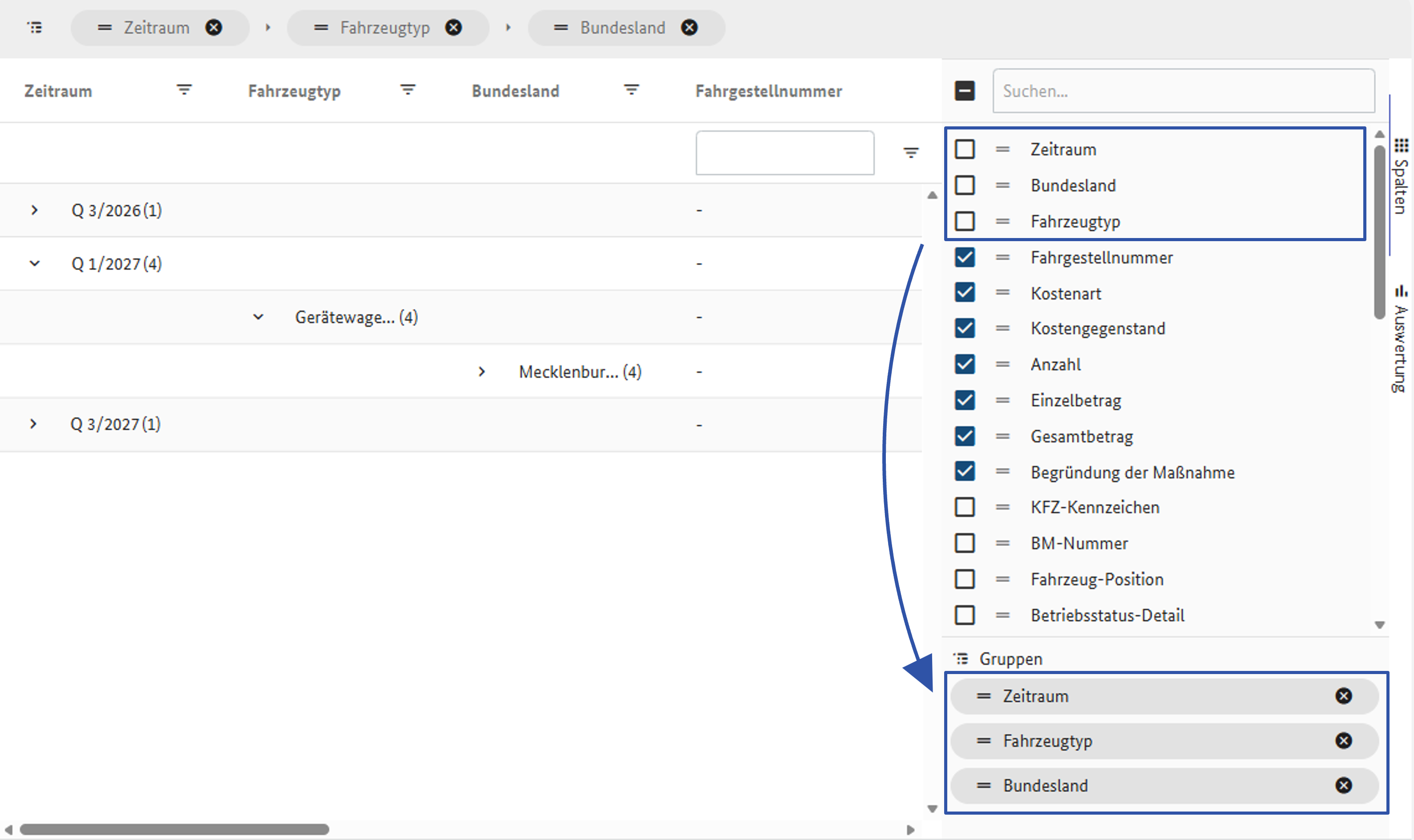
Die Gruppierung kann um weitere Spalten erweitert werden. Hierzu werden zusätzliche Spalten in den Bereich “Gruppen” verschoben. Für jede weitere Spalte wird eine Untergruppierung erstellt. Die Reihenfolge der Gruppierungen bestimmt die Hierarchie der Darstellung und kann jederzeit angepasst werden. Über die Pfeilsymbole vor den gruppierten Datensätzen können diese ein- und ausgeklappt werden. Dadurch können zusätzliche Informationen zu den jeweiligen Datensätzen angezeigt bzw. wieder ausgeblendet werden.
Nicht vorhandene Datenätze werden automatisch als deaktiviert in der Spalten-Übersicht angezeigt. Nicht mehr benötigte Auswahlen können über das X-Icon entfernt werden. Das Entfernen ist entweder über den oberen Bereich der Tabellenansicht oder über den Bereich „Spalten“ möglich.
Pivotmodus
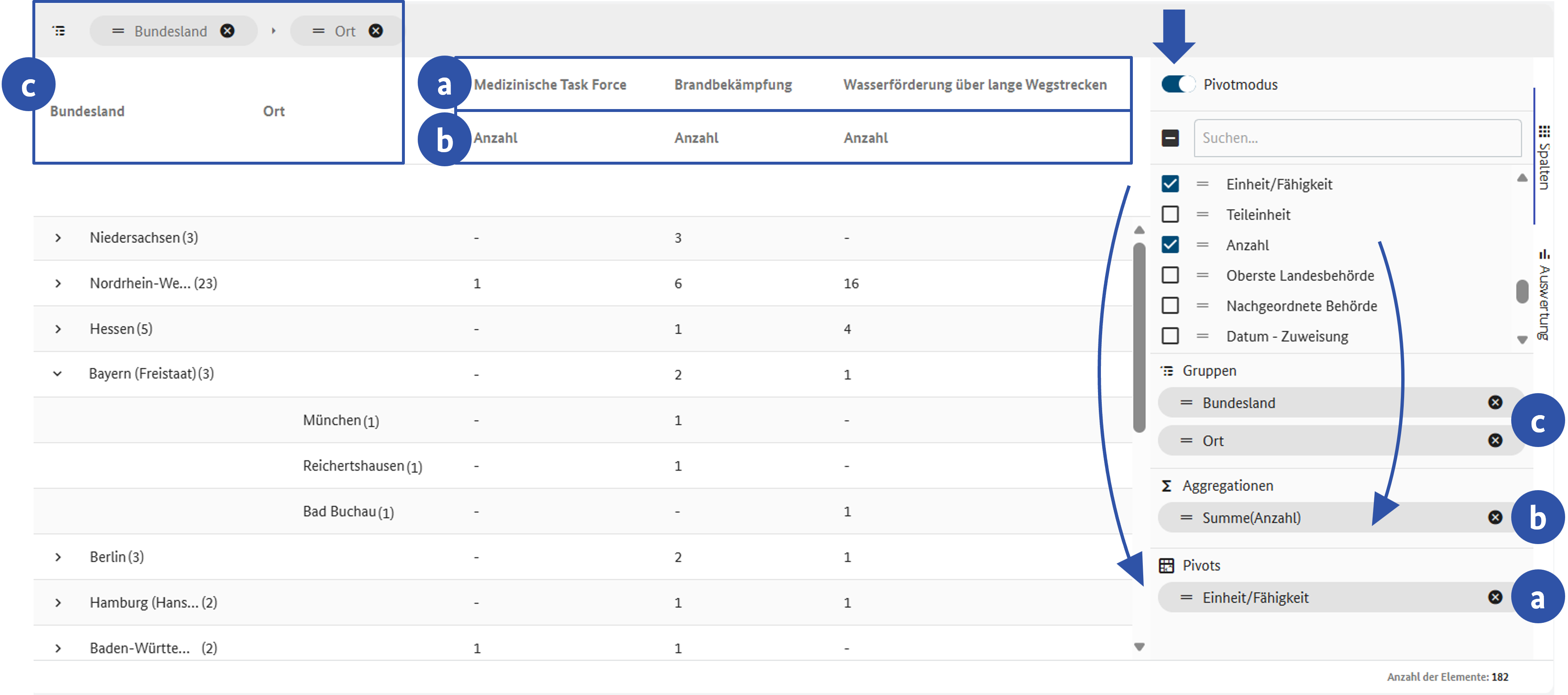
Die Übersichtstabelle kann ähnlich einer Pivot-Tabelle strukturiert werden. Im Pivotmodus kann die Tabellenansicht flexibel angepasst werden. Zum Öffnen des Pivotmodus wird die Funktion “Spalten“ ausgewählt. Im geöffneten Menü kann der Pivotmodus über die Schaltfläche vor dem Feld “Pivotmodus“ aktiviert werden. Nach der Aktivierung wird die Schaltfläche blau dargestellt. Die Pivot-Ansicht der Tabelle lässt sich wie folgt modifizieren (s. Abbildung 6):
a) Durch das Verschieben der gewünschten Spalten per Drag-and-Drop in den Bereich “Pivots” werden die Werte der ausgewählten Spalte in der Pivot-Ansicht dargestellt. Die Werte werden dabei horizontal als Spaltenüberschriften in der Tabelle angeordnet.
b) Durch das Verschieben einer Spalte in den Bereich “Aggregationen” werden die Werte entsprechend der ausgewählten Aggregation zusammengefasst.
c) Durch das Verschieben der gewünschten Spalten in den Bereich “Gruppen” werden die Datensätze nach den ausgewählten Merkmalen gruppiert. Werden mehrere Spalten in den Bereich “Gruppen“ verschoben, werden entsprechend der Reihenfolge Untergruppierungen erstellt.
Die Tabellenansicht wird automatisch der vorgenommenen Auswahl angepasst. Nicht mehr benötigte Auswahlen können über das X-Icon entfernt werden.
Auswertung (speichern)
Zuvor eingestellte Tabellenkonfigurationen können als Auswertung gespeichert und zu einem späteren Zeitpunkt erneut angewendet werden.
Vor dem Speichern wird die gewünschte Tabellenkonfiguration beispielsweise über die einzelnen Spalten oder über die Funktion “Spalten” eingestellt. Anschließend wird am rechten Seitenrand der Tabelle “Auswertung” ausgewählt. Daraufhin öffnet sich ein Menüfenster auf der rechten Seite der Tabelle. Über das Speicher-Icon kann die eingestellte Tabellenkonfiguration gespeichert werden. Daraufhin muss für die neue Auswertung eine Bezeichnung vergeben werden. Über den blauen Button “Speichern” wird die Auswertung angelegt und anschließend im Menü angezeigt. Eine gespeicherte Auswertung kann durch Auswahl der jeweiligen Bezeichnung erneut angewendet werden.
Die Tabellenansicht wird dabei automatisch an die gespeicherte Konfiguration angepasst. Über das Mülleimer-Icon kann eine gespeicherte Auswertung gelöscht werden. Über das Pfeil-Icon kann die Tabelle auf die Standardkonfiguration zurückgesetzt werden. Nach Auswahl des Icons wird eine Sicherheitsabfrage angezeigt. Die Zurücksetzung wird über den blauen Button bestätigt.
Darüber Hinaus können gespeicherte Auswertungen exportiert und importiert werden. Über das Wolken-Icon ( ) wird eine gespeicherte Auswertung exportiert. Dabei wird ein Fenster mit der technischen Konfiguration geöffnet, aus dem die Auswertung über den blauen Button kopiert werden kann. Über das Wolken-Icon (
 ) können zuvor kopierte oder exportierte Auswertungen importiert werden. Durch die Auswahl des blauen Buttons “Speichern” wird die importierte Auswertung anschließend im Menü angelegt.
Tabelleneinträge ein- und ausklappen
Sofern die jeweilige Tabelle auf- und zuklappbare Einträge unterstützt, können zusätzliche Informationen zu einzelnen Datensätzen angezeigt werden. Über das Kontextmenü der Tabelle können mittels Klick auf die rechte Maustaste alle Zeilen gleichzeitig auf- oder zugeklappt werden. Hierfür stehen die Funktionen “Alle Zeilen aufklappen” und “Alle Zeilen zuklappen” zur Verfügung.
Trefferanzahl anzeigen
Unterhalb der Tabelle wird die Anzahl der angezeigten Datensätze dargestellt. Die Anzeige erfolgt im Format “Anzahl der Elemente: nn“.
Wurde eine Filterung durchgeführt, wird die Anzahl der gefilterten Datensätze im Verhältnis zur Gesamtanzahl angezeigt. Die Anzeige erfolgt hierbei im Format “Anzahl der Elemente: n von nn“.