Seitenaufbau
Die Navigation innerhalb von PRINZIP wird über die verschiedenen Bereiche unterstützt. Die verfügbaren Funktionen und Inhalte werden abhängig von der jeweils geöffneten Seite angezeigt.
Jede Seite besteht aus drei Bereichen (s. Abbildung 1):
Funktionen im oberen Seitenbereich (erste Menüebene)
Navigation zwischen Modulen und Seiten (zweite Menüebene)
Inhaltsbereich
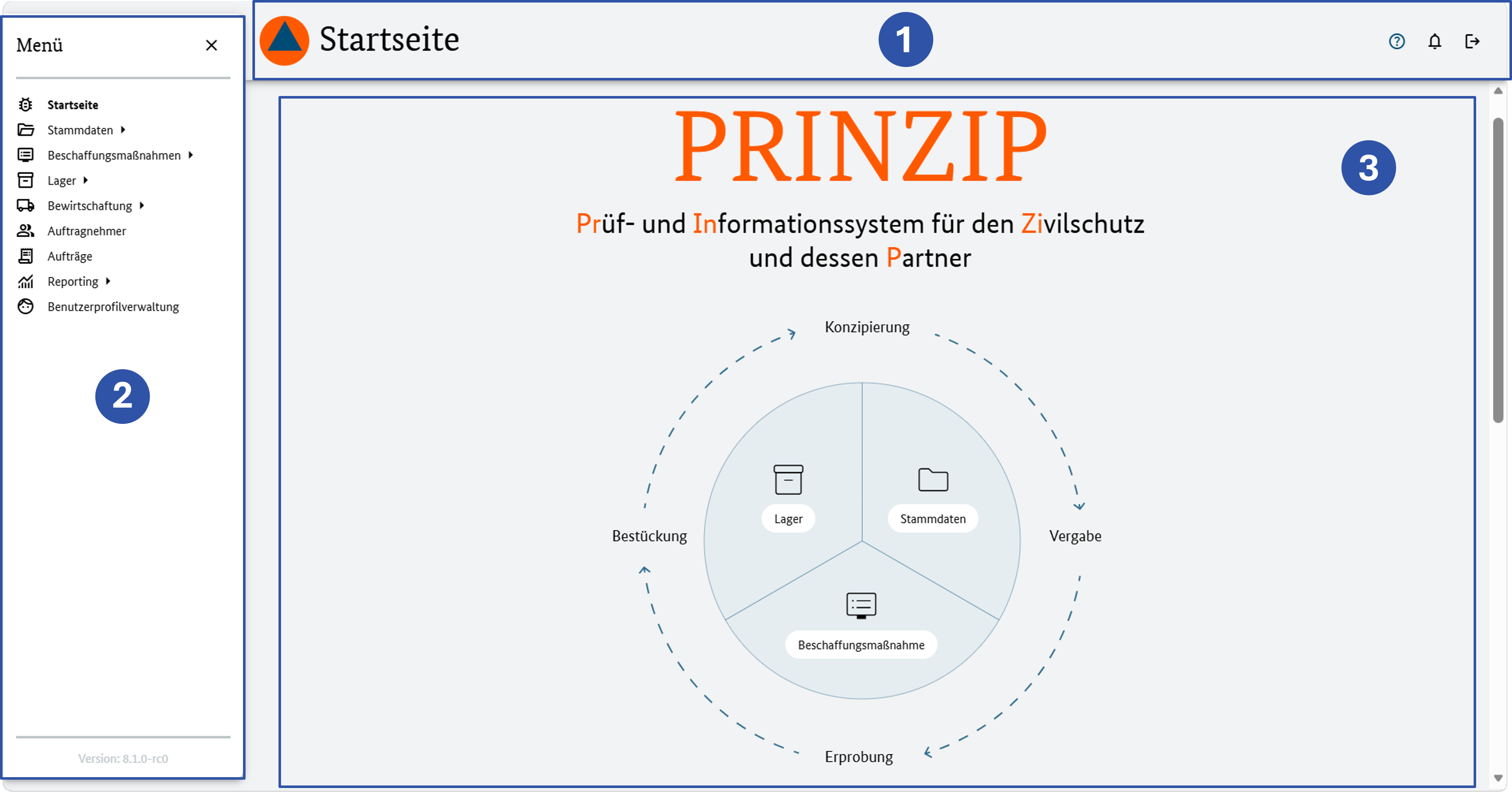
Hinweis: Die Startseite ist dynamisch aufgebaut und ermöglicht einen direkten Zugriff auf zentrale Bereiche der Anwendung. Von dort kann unmittelbar zu den Modulen “Stammdaten“, “Lager“ und “Beschaffungsmaßnahmen“ navigiert werden.
Funktionen im oberen Seitenbereich
Die erste Menüebene wird im oberen Bereich jeder Seite angezeigt. In dieser Menüebene werden die Seitenüberschrift sowie zentrale Systemfunktionen bereitgestellt.
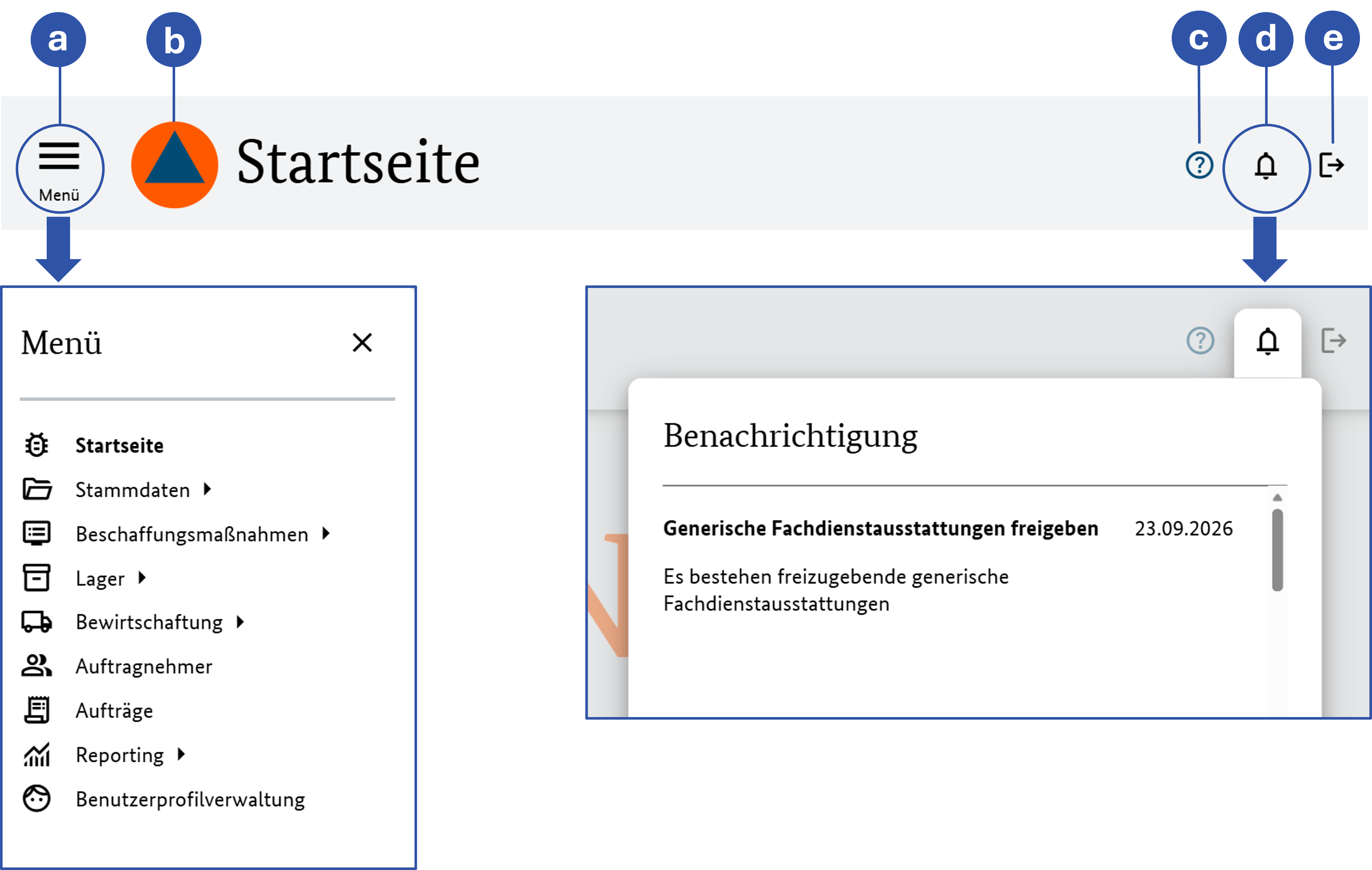
Folgende Funktionen stehen zur Verfügung (s. Abbildung 2):
a) Über das Menüsymbol öffnet sich die zweite Menüebene zur Navigation zwischen den Modulen.
b) Über das Logo kann zur Startseite navigiert werden.
c) Über das Fragezeichen öffnet sich die Online-Hilfe auf der jeweiligen Seite.
d) Über das Benachrichtigungs-Icon können vorhandene Benachrichtigungen angezeigt werden.
e) Über das Ausloggen-Icon kann die aktuelle Sitzung beendet werden.
Navigation zwischen Modulen und Seiten
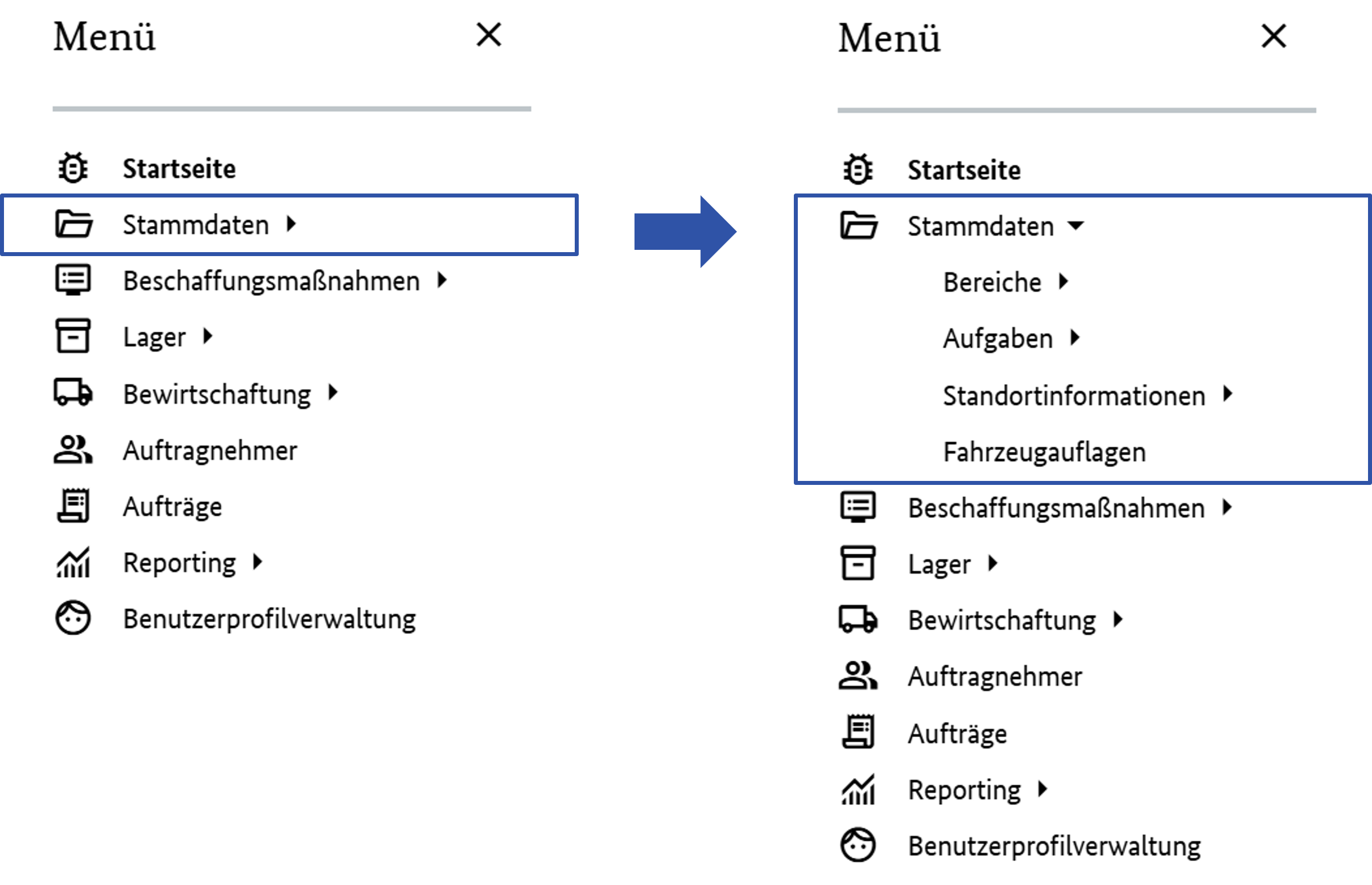
Die zweite Menüebene enthält die verfügbaren Module und Unterseiten von PRINZIP. Über diese Menüebene kann zwischen den verschiedenen Funktionsbereichen der Anwendung navigiert werden.
Nach Klick auf den Menü-Button ( ) öffnet sich die zweite Menüebene inklusive verfügbarer Menüpunkte. Über die Pfeilsymbole (
 ) können Unterseiten ein- oder ausgeklappt werden. Nach dem Aufklappen werden die zugehörigen Unterseiten angezeigt. Durch erneute Auswahl des Pfeils werden diese wieder ausgeblendet (s. Abbildung 3).
Hinweis: Bei kleineren Bildschirmauflösungen wird die zweite Menüebene standardmäßig eingeklappt dargestellt. Die Navigation kann über das Menü-Icon geöffnet werden. Bei größeren Bildschirmauflösungen wird die zweite Menüebene dauerhaft auf der linken Seite angezeigt.
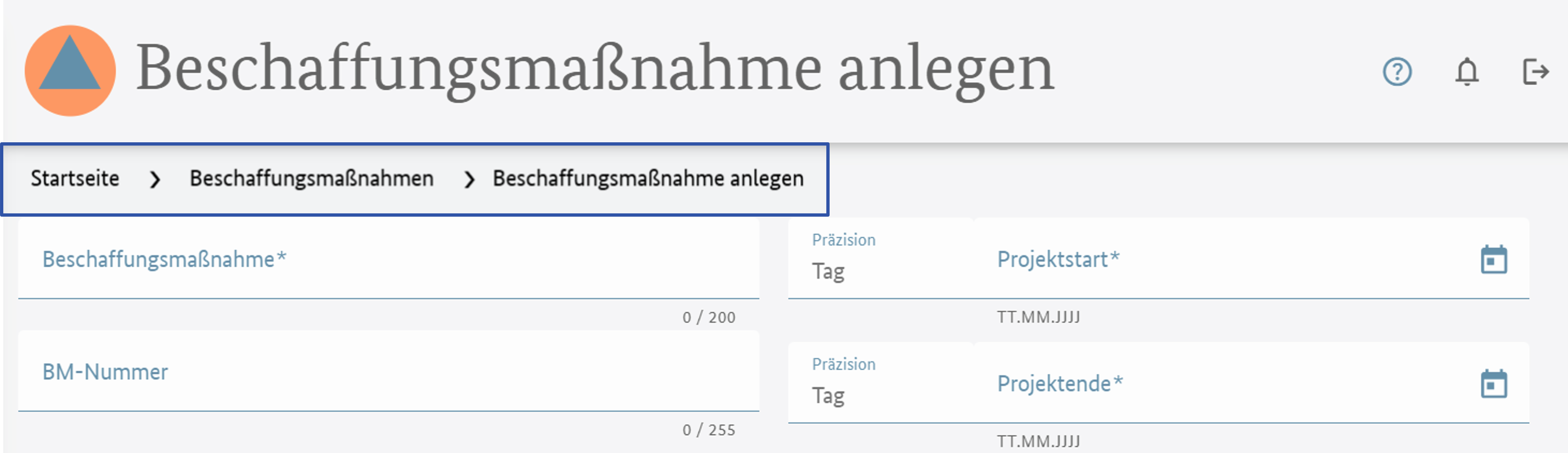
Breadcrumb-Navigation
Die Breadcrumb-Navigation wird direkt unterhalb des Seitentitels angezeigt. Über die einzelnen Einträge kann zu übergeordneten Seiten zurück navigiert werden. Dadurch wird die Orientierung innerhalb der Anwendung unterstützt und ein Wechsel auf vorausgehende Übersichtsseiten ermöglicht (s. Abbildung 4).