Relevant für folgende Rollen
Stammdatenkoordination
Beschaffungsmaßnahmenbearbeitung
Stammdaten können nur von den obengenannten Rollen angelegt oder verändert werden. Bei Änderungswünschen erfassen Sie bitte ein Ticket über den folgenden Link.

Wesentliches
Voraussetzungen
Aufgabenbereich ist vorhanden (für Verknüpfung)
Zugriff auf Stammdaten > Einheiten/Fähigkeiten
Erforderliche Angaben (z. B. Pflichtfelder, ggf. Personal/Funktionen) liegen vor
Hinweis
Verknüpfung zum Aufgabenbereich wird automatisch übernommen und angezeigt
Hinweise zur allgemeinen Bedienung, zu grundlegenden Funktionen sowie zu Eingabeelementen und Tabellen in PRINZIP sind im Abschnitt “Grundsätzliche Handhabung” der Online-Hilfe beschrieben.
Zusammenhänge
Stammdaten sind grundlegende Daten, die über einen längeren Zeitraum hinweg unverändert bleiben und für verschiedene Geschäftsprozesse innerhalb einer Organisation verwendet werden. Sie bilden die Basis für Transaktionen und unterstützen die Steuerung operativer Abläufe.
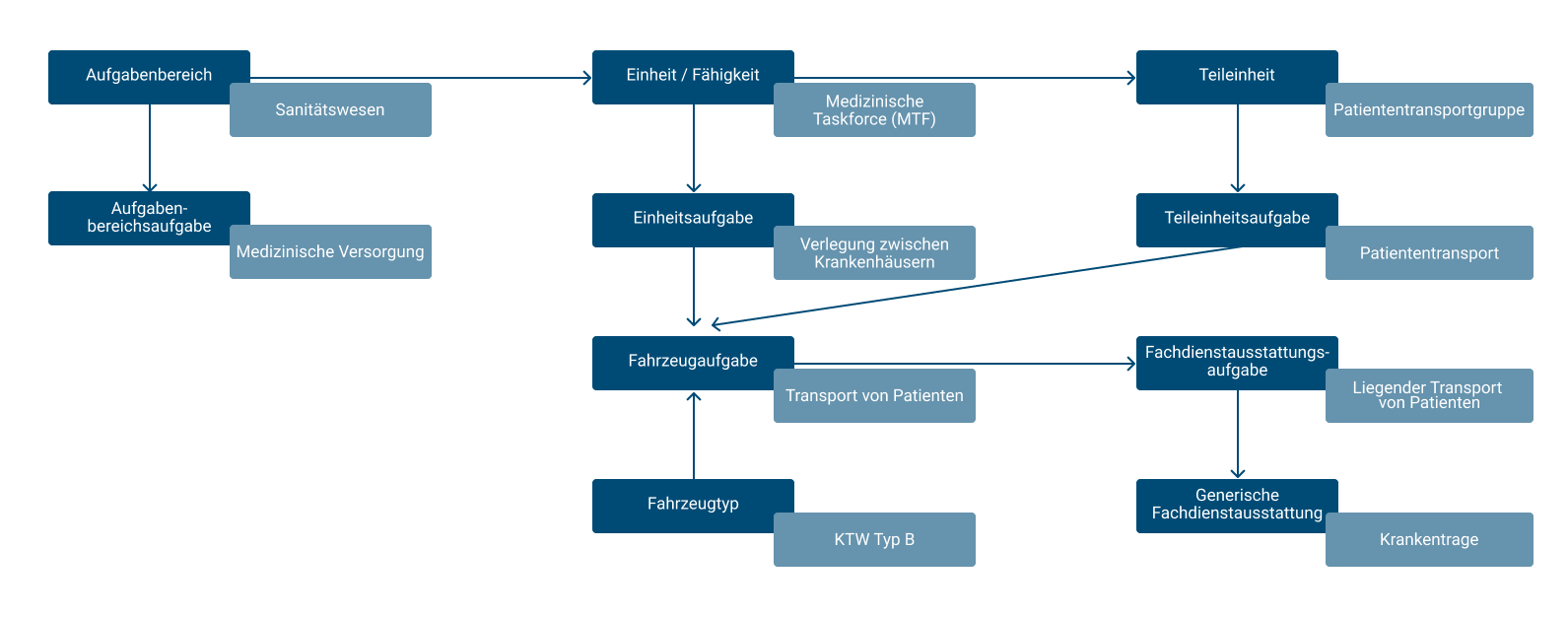
Die Stammdaten sind nach dem Prinzip der einsatztaktischen Forderungen aufgebaut. Dadurch wird sichergestellt, dass jederzeit nachvollziehbar ist, warum sich ein bestimmter Gegenstand auf einem bestimmten Fahrzeug befindet. Zahlreiche Prozesse innerhalb von PRINZIP greifen auf die Stammdaten zurück, z. B. wird bei der Initiierung einer Beschaffungsmaßnahme ein Aufgabenbereich, eine Einheit / Fähigkeit und ggf. eine Teileinheit ausgewählt, während bei der Konzipierung der Beschaffungsmaßnahme z. B. auf Fahrzeugaufgaben und generische Fachdienstausstattungen zurückgegriffen wird.
Zur Verdeutlichung der Zusammenhänge zwischen den Stammdaten dient die folgende Abbildung:
Einsatztaktische Forderung
In allen Stammdatenbereichen (mit Ausnahme der spezifischen FDAs und Bereichsaufgaben) kann die Einsatztaktische Forderungsdarstellung (ETF) aufgerufen werden. Mithilfe dieser Darstellung können die Zusammenhänge und Abhängigkeiten zwischen den einzelnen Stammdatenbereichen nachvollzogen werden.
Der Aufruf erfolgt in der Detailseite des jeweiligen Eintrags, welches sich über das Stift-Icon öffnet, über das ETF-Icon ( )in der oberen Breadcrumb-Navigation.
Die dargestellten Komponenten sind dynamisch. Ihr Erscheinungsbild (z. B. Farbe oder Schriftart) wird abhängig vom aktuellen Navigationsstatus automatisch angepasst.
Aufbau der Darstellung
Das Einstiegsobjekt wird als zentrale Haupttabelle angezeigt.
Direkt zugeordnete über- und untergeordnete Bereiche werden als Nebentabellen dargestellt.
Das Tab des Einstiegsbereichs wird hervorgehoben.
Über- und untergeordnete Bereiche werden automatisch angezeigt.
Wird die Darstellung aus einem Aufgabenbereich heraus geöffnet, wird ausschließlich der untergeordnete Bereich angezeigt, da für Aufgabenbereiche keine übergeordneten Elemente vorhanden sind.
Navigation
Die Navigation erfolgt entlang der fachlichen Hierarchie und ist bidirektional:
Nach links zu übergeordneten Bereichen.
Nach rechts zu untergeordneten Bereichen.
Hierarchieebenen können nicht übersprungen werden.
Die gesamte Tabellenzeile eines Elements ist auswählbar.
Bei Auswahl eines Elements aus einer Nebentabelle:
wird dieses zur neuen Haupttabelle,
werden die zugehörigen über- und untergeordneten Bereiche angezeigt,
wird das zugehörige Tab hervorgehoben,
wird der ausgewählte Eintrag als Unterüberschrift im Tab angezeigt.
Werden Elemente innerhalb der Haupttabelle ausgewählt, werden die angezeigten unter- und übergeordneten Elemente automatisch aktualisiert.
Navigation über die Tabs
Bereits erreichte Bereiche können über die Tabs erneut geöffnet werden.
Das zuletzt ausgewählte Element bleibt erhalten.
Der bisherige Navigationspfad bleibt bestehen.
Besonderheiten
Fehlt eine Teileinheit, wird automatisch der nächstverfügbare Bereich angezeigt.
Nicht navigierte Bereiche bleiben sichtbar, sodass die Gesamtstruktur nachvollziehbar bleibt.
Bei vielen Tabellen steht eine horizontale Bildlaufleiste (Navigationspfad) zur Verfügung.
Der aktuelle Navigationspfad kann über die Schaltfläche „Navigationspfad kopieren“ in die Zwischenablage kopiert und anschließend in andere Anwendungen, z. B. Dokumente, eingefügt werden.
Navigationspfeile werden zwischen den dargestellten Tabellen entsprechend der Navigationsrichtung eingeblendet.
Die Bearbeitungs- bzw. Detailseite eines Elements kann über das Link-Symbol (
 ) in einem separaten Browser-Tab geöffnet werden.
Hierarchische Navigation
Die verfügbaren Navigationsmöglichkeiten hängen vom Einstiegspunkt ab:
Aufgabenbereich: Navigation nur zu nachgelagerten Bereichen (z. B. Einheiten, Teileinheiten, Fahrzeugaufgaben, FDA-Aufgaben und generische FDAs).
Teileinheit: Die Navigation ist zu zugehörigen Fahrzeugaufgaben, FDA-Aufgaben und generischen FDAs möglich. Übergeordnete Bereiche werden links neben dem Einstiegspunkt angezeigt, können jedoch nicht direkt als Hauptfokus aufgerufen werden.
Zusammenfassung
Die ETF-Darstellung ermöglicht die schrittweise Navigation durch die fachliche Hierarchie der Stammdaten. Der aktuelle Navigationspfad bleibt jederzeit sichtbar, während Beziehungen und Abhängigkeiten zwischen den Bereichen nachvollzogen werden können.