Relevant für folgende Rollen
Beschaffungsmaßnahmenbearbeitung
Bewirtschaftungskoordination
Lagerverwaltung
Planzahlenkoordination
Der Zugriff auf die Seite sowie die verfügbaren Bearbeitungsfunktionen sind berechtigungsabhängig. Falls eine Seite nicht angezeigt oder bearbeitet werden kann, ist zur Anpassung der Berechtigungen ein Ticket über den folgenden Link zu erfassen.

Wesentliches
Voraussetzungen
Es liegen Bearbeitungsrechte für das Fahrzeug vor.
Das Fahrzeug ist in der Lebenslaufakte geöffnet.
Änderungen können nur über die entsprechenden Stift-Symbole vorgenommen werden.
Für die Änderung des Betriebsstatus muss das Fahrzeug den Status „In Betrieb“ / „Einsatzbereit“ besitzen.
Für die Dokumentation einer Übergabe muss ein Kilometerstand erfasst sein.
Pflichtfelder müssen vollständig ausgefüllt sein.
Hinweise
Bei jeder Anlage, Änderung oder Löschung ist ein Änderungskommentar erforderlich.
Alle Änderungen werden automatisch in der Änderungshistorie dokumentiert.
Änderungen werden erst nach „Speichern“ bzw. „Speichern & Schließen“ übernommen.
KFZ-Kennzeichen werden historisiert und bleiben nachvollziehbar.
Die Fahrzeugauflage ist erst nach Anlage der zugehörigen Fahrzeugauflage verfügbar.
Fahrzeug-Positionen unterstützen die Dokumentation des Fahrzeuglebenszyklus (z. B. Bestückung, Übergabe, Aussonderung).
Anhänge können jederzeit hochgeladen und dem Fahrzeug zugeordnet werden.
Die allgemeinen Fahrzeuginformationen bleiben beim Wechsel zwischen den Reitern sichtbar.
Zusammenhänge
Kurzbeschreibung
Aufgabe: Allgemeine Informationen bearbeiten
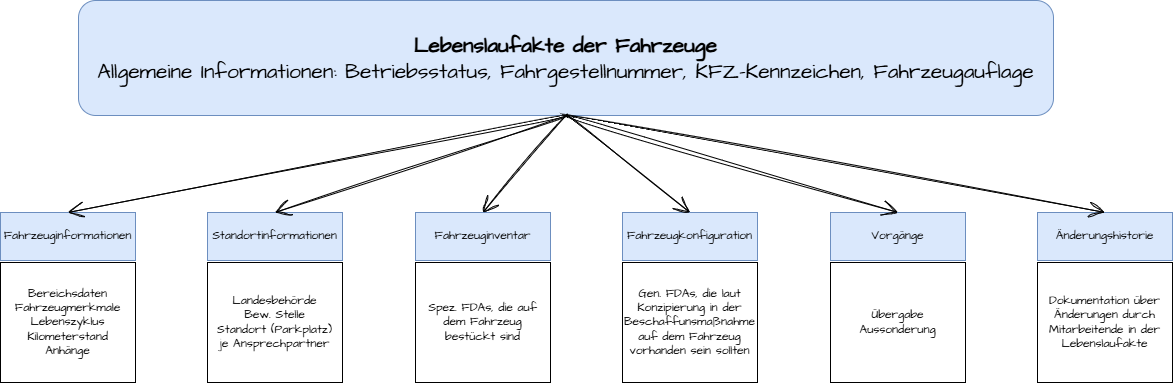
Aufbau der Lebenslaufakte
In der Lebenslaufakte werden die zum Fahrzeug hinterlegten Informationen angezeigt. Darüber hinaus besteht die Möglichkeit, ein Deckblatt zu exportieren.
Zur Navigation innerhalb der Lebenslaufakte stehen folgende Tabs zur Verfügung:
Fahrzeuginformationen
Standortinformationen
Fahrzeuginventar
Fahrzeugkonfiguration
Vorgänge
Änderungshistorie
Wartungsübersicht
Kosten
Einsatzbereitschaftsabfrage
Im Inhaltsbereich werden die Informationen des jeweils ausgewählten Tabs dargestellt.
Allgemeine Fahrzeuginformationen
Die Leiste mit den allgemeinen Fahrzeuginformationen wird dauerhaft im obigen Bereich der Seite angezeigt und bleibt auch beim Wechsel zwischen den Tabs sichtbar.
Im oberen Bereich der Lebenslaufakte werden folgende Informationen angezeigt:
Betriebsstatus
Fahrgestellnummer
KFZ-Kennzeichen
Zugehörige Fahrzeugauflage
Fahrzeug ID-Hersteller
Die Fahrzeugauflage wird innerhalb der Betriebsmittelverwaltung nach der physischen Bestückung angelegt.
Über das Stift-Symbol kann der Betriebsstatus manuell geändert werden. Zum Speichern der Änderung muss ein Kommentar hinterlegt werden.
Über das Stift-Symbol am KFZ-Kennzeichen wird zur entsprechenden Tabelle navigiert. In dieser können KFZ-Kennzeichen über die Schaltfläche „KFZ-Zeichen Hinzufügen“ erfasst werden. Sämtliche einem Fahrzeug zugeordneten Kennzeichen werden historisiert und können eingesehen werden.
Unterhalb der allgemeinen Fahrzeuginformationen werden die verschiedenen Tabs mit den zugehörigen fahrzeugbezogenen Informationen angezeigt.
Betriebsstatus manuell ändern
Der Betriebsstatus eines Fahrzeugs kann unter bestimmten Voraussetzungen manuell angepasst werden. Dies ist beispielsweise erforderlich, wenn ein bereits übergebenes Fahrzeug aufgrund eines Unfalls oder einer Reparatur vorübergehend nicht einsatzbereit ist.
Voraussetzungen
Neben dem Feld „Betriebsstatus“ befindet sich ein Stift-Symbol.
Das Stift-Symbol kann nur verwendet werden, wenn es blau dargestellt wird.
Eine Änderung des Betriebsstatus ist nur möglich, wenn sich das Fahrzeug in einem dafür freigegebenen Status befindet, z. B. „Einsatzbereit“, „In Betrieb“ oder in bestimmten Fällen „In Vorbereitung“.
Betriebsstatus bearbeiten
Auf das Stift-Symbol klicken.
Daraufhin wird ein Dialogfenster zur Bearbeitung des Betriebsstatus geöffnet.
Im Feld „Betriebsstatus-Detail“ das zutreffende Betriebsstatus-Detail aus der Dropdown-Liste auswählen.
Bei Bedarf kann der Status zwischen „Einsatzbereit“ und „Nicht Einsatzbereit“ geändert werden.
Besonderheit:
Der Status „Zugewiesen“ kann nur ausgewählt werden, wenn für das Fahrzeug das Betriebsstatus-Detail „In Vorbereitung (Freigegeben zur Übergabe)“ hinterlegt ist.
Für jede Statusänderung muss ein Kommentar eingetragen werden.
Die Änderung über den blauen Speichern-Button sichern.
Hinweis
Die vorgenommene Statusänderung sowie der eingegebene Kommentar werden automatisch in der Änderungshistorie dokumentiert.
Die vorgenommene Statusänderung, der eingegebene Kommentar sowie der Zeitpunkt der Änderung werden automatisch in der Änderungshistorie dokumentiert.
KFZ-Zeichen erfassen
KFZ-Kennzeichen können über die Kennzeichenhistorie erfasst, bearbeitet oder gelöscht werden.
Kennzeichenverwaltung öffnen
Neben dem Feld „KFZ-Kennzeichen“ befindet sich ein Stift-Symbol (
 ) .
) .Durch Klick auf das Stift-Symbol wird die Tabelle zur Kennzeichenverwaltung geöffnet.
In dieser Tabelle werden alle bereits erfassten KFZ-Kennzeichen als Historie angezeigt.
Neues KFZ-Kennzeichen hinzufügen
Auf den blauen Button „KFZ-Kennzeichen hinzufügen“ klicken.
Die erforderlichen Pflichtfelder ausfüllen.
Anschließend auf den Button „Übernehmen“ klicken.
Das neu erfasste KFZ-Kennzeichen wird daraufhin:
in die Übersichtstabelle übernommen und
im Feld „KFZ-Kennzeichen“ des Fahrzeugs angezeigt.
Vorhandene Einträge bearbeiten oder löschen
Über das Stift-Symbol (
) kann ein vorhandener Kennzeicheneintrag bearbeitet werden.Über das Mülleimer-Symbol (
 ) kann ein Kennzeicheneintrag gelöscht werden.
Änderungen speichern
Für die Übernahme der Änderungen muss ein Kommentar eingetragen werden.
Anschließend auf „Speichern“ oder „Speichern & Schließen“ klicken.
Erst danach werden die vorgenommenen Änderungen dauerhaft gespeichert.
Link zur Fahrzeugauflage
Über das Link-Symbol ( ) kann die zugehörige Fahrzeugauflage direkt geöffnet werden.
Fahrzeugauflage öffnen
Durch Klick auf das Link-Symbol (
) wird die Fahrzeugauflage in einem neuen Browser-Tab geöffnet.Es werden die zugehörigen Informationen aus den Stammdaten angezeigt.
Verfügbarkeit der Verknüpfung
Das Feld „Fahrzeugauflage“ wird erst befüllt und als Link angezeigt, nachdem die Aufgabe „Fahrzeugauflage anlegen“ innerhalb der Beschaffungsmaßnahme durchgeführt wurde.
Solange keine Fahrzeugauflage angelegt wurde, wird im Feld lediglich ein Strich (-) angezeigt.
Erst nach erfolgreicher Anlage der Fahrzeugauflage steht die Verknüpfung über das Link-Symbol zur Verfügung.
Aufgabe: Fahrzeuginformationen bearbeiten
Im oberen Bereich der Maske werden die wichtigsten Informationen zum Fahrzeug angezeigt. Diese gliedern sich in verschiedene Bereiche:
Bereichsdaten
Folgende Informationen werden aus der zugehörigen Beschaffungsmaßnahme übernommen:
Aufgabenbereich
Einheit/Fähigkeit
Teileinheit
Fahrzeugmerkmale
Zu den Fahrzeugmerkmalen gehören unter anderem:
Erstzulassung
Hersteller
Aufbauhersteller
Fahrzeugtyp (z. B. Krankentransportwagen Typ B)
Fahrzeugtypinformationen
Zusätzlich werden die folgenden Fahrzeugtypinformationen angezeigt:
Fahrzeug-Position
Fahrzeug-Element
Fahrzeug-Komponente
Sonstige Zuordnung
Über das Stift-Symbol () können Informationen in diesen Kategorien angelegt, ausgewählt oder bearbeitet werden.
Fahrzeug-Position, Fahrzeug-Element, Fahrzeug-Komponente und Sonstige Zuordnung verwalten
Nach dem Klick auf das Stift-Symbol () wird eine Verwaltungsmaske geöffnet. Der Aufbau entspricht der Verwaltung von KFZ-Kennzeichen oder Kilometerständen.
In der Übersicht werden alle bereits erfassten Einträge angezeigt.
Neuen Eintrag anlegen
Auf den blauen Button klicken.
Unterhalb des Filterbereichs wird eine neue Zeile eingeblendet.
Die gewünschte Bezeichnung im Freitextfeld erfassen.
Die Eingabe speichern.
Ein Eintrag kann zunächst angelegt werden, ohne ihn unmittelbar auszuwählen.
Eintrag auswählen
Zur Verwendung in der Lebenslaufakte des Fahrzeugs wird der gewünschte Eintrag über das Auswahlfeld am Zeilenanfang ausgewählt.
Anschließend wird die Auswahl über den Button „Speichern“ übernommen.
Der ausgewählte Eintrag wird daraufhin in der Lebenslaufakte des Fahrzeugs hinterlegt.
Der beschriebene Prozess ist für alle vier Kategorien identisch.
Dokumentation des Fahrzeuglebenszyklus
Insbesondere über die Fahrzeug-Position kann der aktuelle Lebenszyklus des Fahrzeugs nachvollzogen werden:
Bereit zur Bestückung – Der Wareneingang wurde erfasst.
In Bestückung – Das Fahrzeug wurde zur Bestückung freigegeben und die physische Bestückung wurde begonnen.
Bereit zur Übergabe – Das Fahrzeug wurde vollständig bestückt und ist bereit zur Übergabe.
Freigegeben zur Übergabe – Das Fahrzeug wurde offiziell zur Übergabe freigegeben.
Übergabe – Die physische Übergabe an den Standort wurde dokumentiert.
Ausgesondert – Die Aussonderung des Fahrzeugs wurde dokumentiert.
Weitere Informationen
Unter „Weitere Informationen“ kann der zuletzt bekannte Kilometerstand des Fahrzeugs erfasst werden.
Hinweis: Die Erfassung des Kilometerstands ist eine Voraussetzung für die Dokumentation der Fahrzeugübergabe.
Anhänge verwalten
Im Bereich „Anhänge“ werden alle zum Fahrzeug hinterlegten Dokumente angezeigt.
Zusätzlich können neue Dokumente hochgeladen werden.
Anhang hochladen
Auf den weißen Button „Anhang hochladen“ klicken.
In der geöffneten Maske den passenden Dokumententyp auswählen.
Die gewünschte Datei über „Suchen“ oder per Drag-and-Drop auswählen.
Auf „Hochladen“ klicken.
Die ausgewählten Dateien werden anschließend dem Fahrzeug hinzugefügt.
Hinweis
Bei der Anlage oder Änderung von Daten muss stets ein Kommentar angegeben werden. Dieser wird automatisch in der Änderungshistorie dokumentiert.
Kilometerstand erfassen
Der zuletzt bekannte Kilometerstand muss im Reiter „Fahrzeuginformationen“ erfasst werden.
Kilometerstand anlegen
Auf das Stift-Symbol neben dem Feld „Kilometerstand“ klicken.
Die Übersicht der bisher erfassten Kilometerstände wird geöffnet.
Auf den blauen Button „Kilometerstand hinzufügen“ klicken.
Die erforderlichen Pflichtfelder ausfüllen.
Die Eingaben über den Button „Übernehmen“ bestätigen.
Der Kilometerstand wird anschließend in die Übersichtstabelle übernommen.
Kilometerstand bearbeiten oder löschen
Über das Stift-Symbol (
) kann ein vorhandener Eintrag bearbeitet werden.Über das Mülleimer-Symbol (
) kann ein Eintrag gelöscht werden.
Änderungen speichern
Einen Änderungskommentar eintragen.
Auf „Speichern“ oder „Speichern & Schließen“ klicken.
Der Kilometerstand wird anschließend dauerhaft gespeichert und steht für die weitere Bearbeitung des Fahrzeugs zur Verfügung.