Relevant für folgende Rollen

  • Beschaffungsmaßnahmenbearbeitung

Der Zugriff auf die Seite sowie die verfügbaren Bearbeitungsfunktionen sind berechtigungsabhängig. Falls eine Seite nicht angezeigt oder bearbeitet werden kann, ist zur Anpassung der Berechtigungen ein Ticket über den folgenden Link zu erfassen.

ℹ️

Wesentliches

Voraussetzungen

Hinweise

  • Es besteht keine Verpflichtung zum Abschluss dieser Aufgabe. Die Standardbeschaffung kann ohne Durchführung dieser Aufgabe abgeschlossen werden. Auch nach Abschluss der Standardbeschaffung kann die Aufgabe noch nachträglich bearbeitet werden.

  • Diese Seite stellt den Prozess für die Standardbeschaffung dar. Die Prozesse für Optionsabruf und freie BM können über die entsprechenden Verlinkungen eingesehen werden.

  • Der Ablauf dieser Aufgabe ist identisch zu dem Ablauf der Aufgabe “Auftragsinformationen für Fahrzeuge ergänzen”: Hier werden Aufträge über die Fachdienstausstattungen zu der Standardbeschaffung hinzugefügt.

  • Auftragszuordnungen können nachträglich auch wieder aufgelöst werden, sodass die Fachdienstausstattungen neuen Aufträgen zugeordnet werden können. Dies ist auch für bereits gelieferte Fachdienstausstattungen möglich. Hierbei erfolgt keine Auswirkung auf den Lagerbestand. Jedoch müssen die Nutzer:innen überprüfen, wie mit der bereits gelieferten Menge zu verfahren ist.

  • Hinweise zur allgemeinen Bedienung, zu grundlegenden Funktionen sowie zu Eingabeelementen und Tabellen in PRINZIP sind im Abschnitt “Grundsätzliche Handhabung” der Online-Hilfe beschrieben. 

Zusammenhänge
Zusammenhänge einblenden

Kurzbeschreibung

Kurzbeschreibung einblenden

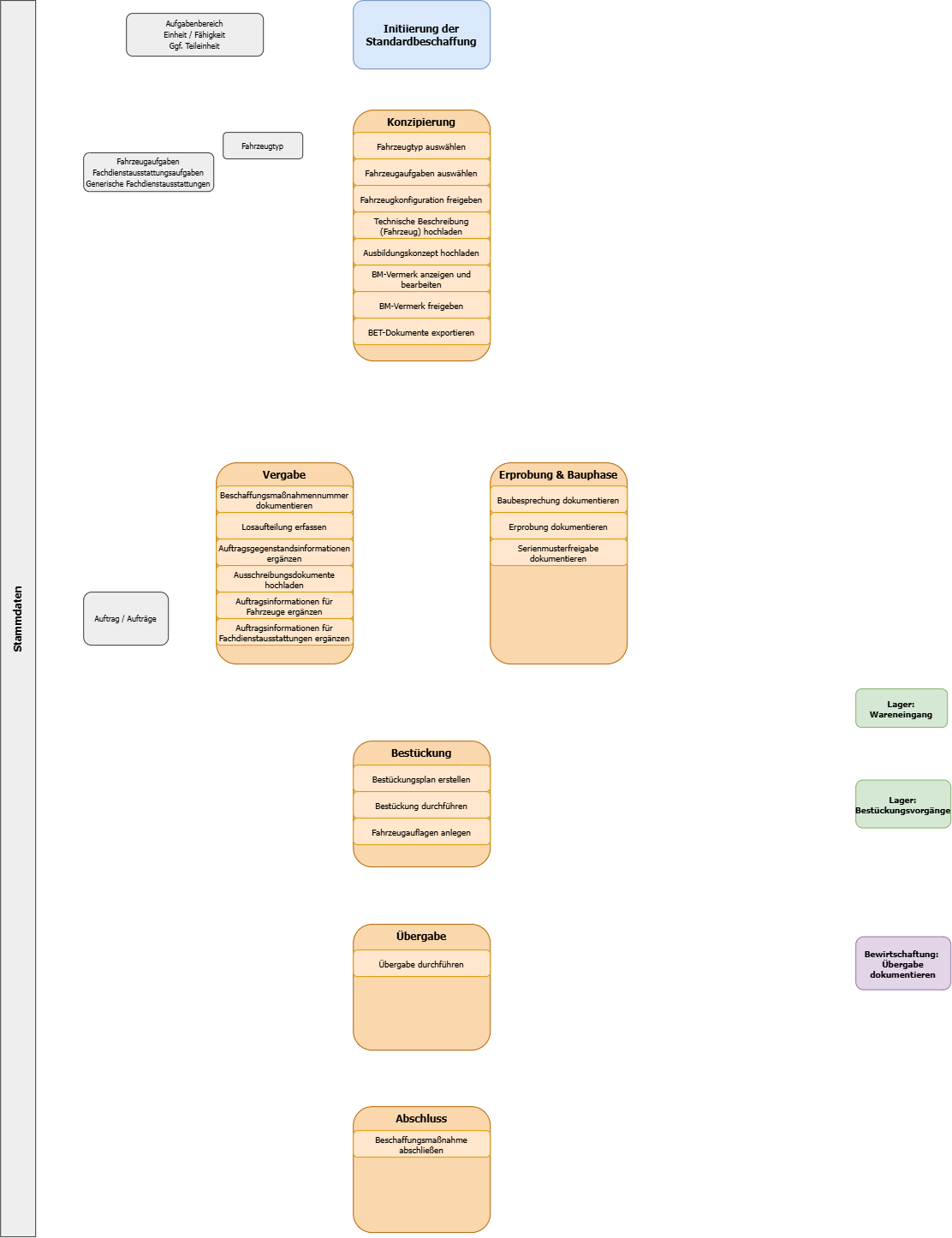
“Auftragsinformationen ergänzen” hat das Ziel den Auftrag und die Informationen bzgl. der Beschaffung innerhalb der Beschaffungsmaßnahme zu verankern und hiermit zu verbinden. Dafür müssen der Auftrag / die Aufträge inkl. Auftragnehmer und spez. Fachdienstausstattungen sowie deren Mengen zu der Beschaffungsmaßnahme hinzugefügt werden.

In dieser Aufgabe werden relevante Aufträge der Fachdienstausstattungen zu der Standardbeschaffung hinzugefügt.

Detailprozesse

Detailprozesse einblenden

Sind die obigen Voraussetzungen erfüllt, dann kann die Aufgabe mit Klick auf den Titel gestartet werden.

Daraufhin öffnet sich die zugehörige Maske. Sind noch keine Aufträge zu der Standardbeschaffung zugeordnet, so werden hier die der Standardbeschaffung zugehörigen Fachdienstausstattungen unter der Überschrift “Ohne Vertragszuordnung” angezeigt. Ziel ist es, dass alle Fachdienstausstattungen über einen Auftrag oder mehrere Aufträge abgedeckt sind.

Über den Button “Auftrag zuordnen” kann ein Auftrag der Beschaffungsmaßnahme zugeordnet werden. Daraufhin öffnet sich ein Fenster. Im ersten Schritt wird der relevante, zu der Beschaffungsmaßnahme zugehörige Auftrag ausgewählt. Über den blauen Button “Auswählen & Weiter” kann die Auswahl übernommen werden.

Daraufhin werden die sich in dem Auftrag befindlichen Auftragspositionen, also die spezifischen Fachdienstausstattungen, angezeigt sowie deren zugeordnete Menge, also wie viel des jeweiligen Gegenstands in dem Auftrag angegeben wurde. Nach Überprüfung der Daten wird auf den blauen Button “Zuordnung übernehmen” geklickt, um den Auftrag der Maske innerhalb der Beschaffungsmaßnahme hinzuzufügen.

Nach Klick auf den blauen Button “Zuordnung übernehmen” erscheint eine Sicherheitsabfrage. Wenn der korrekte Auftrag zugeordnet wurde, wird auf den blauen Button “OK” geklickt. Andernfalls kann auf “Abbrechen” geklickt und die Daten nochmal überprüft werden. Nach Klick auf “OK” wird nun gezeigt, dass ein Auftrag (nur Fachdienstausstattungen) zu der Beschaffungsmaßnahme zugeordnet wurde.

Über Klick auf das Pfeil-Icon klappt sich der Eintrag aus und weitere Informationen werden angezeigt. Über das Stift-Icon öffnet sich der bereits angelegte Eintrag. Hier besteht nun die Möglichkeit, die zugeordnete Menge im Feld “Zugeordnet” nochmals anzupassen. Setzt man die zugeordnete Menge auf 0, so wird die Zuordnung entfernt. Über den blauen Button “Zuordnung übernehmen” werden die Änderungen gespeichert und in der Übersicht wird keine Auftragszuordnung mehr angezeigt. Mit Klick auf das Mülleimer-Icon und Bestätigung des Hinweises kann die gesamte Zuordnung für diesen Eintrag entfernt werden.

Nach der Entfernung werden die betroffenen Fachdienstausstattungen unter “Ohne Vertragszuordnung” angezeigt und können über den obigen Prozess einem anderen Auftrag zugewiesen werden. Wird für bereits gelieferte Mengen die Auftragszuordnung entfernt, so hat dies keine Auswirkungen auf den bereits vorhandenen Lagerbestand. Es wird jedoch ein Warnhinweis angezeigt, dass die weitere Verwendung der bereits gelieferten Ware geprüft werden soll.

Der Prozess muss so oft durchgeführt werden, bis alle relevanten Gegenstände bzw. Aufträge zu dieser Maske hinzugefügt wurden und der Text “Ohne Vertragszuordnung” nicht mehr sichtbar ist. Zudem wird der blaue Button “Speichern & Aufgabe beenden” freigeschaltet, um die Aufgabe abzuschließen. Daraufhin wird nochmals eine Sicherheitsabfrage eingeblendet. Wenn alles korrekt hinzugefügt wurde, kann über den blauen Button “OK” die Aufgabe abgeschlossen werden. Andernfalls kann auf “Abbrechen” geklickt werden, um die Auftragszuordnung nochmals zu überprüfen.

Nach Klick auf “OK” wird man automatisch zurück zur Phasenübersicht zur 4. Phase, der Bestückung, weitergeleitet, da die Erprobung & Bauphase eine optionale Phase ist.

Die erwarteten Aufträge inkl. der Auftragspositionen erscheinen anschließend in der Lieferübersicht im Lager.

Weiterführende Informationen

Screenshots / Videos einblenden

…